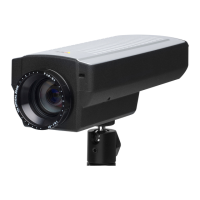
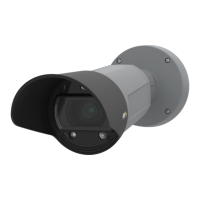
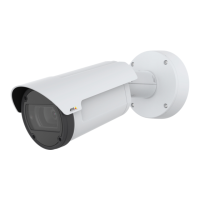
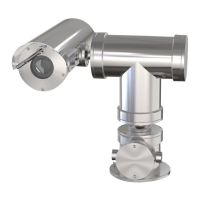
AXISQ1775NetworkCamera
-PoE(alimentationparEthernet,classe3).Sielleestdisponible,elleest
automatiquementdétectéequandlecâbleréseauestconnecté.
-Connectezunadaptateurd’alimentationexterneaublocdeconnexion
d'alimentation.Reportez-vousàlasectionConnecteurspage31pourplus
d’informationssurlesbrochesduconnecteurenmatièredecâblage.
5.VériezquelesvoyantsDELindiquentlebonétatdefonctionnement.Cf.Voyantspage
27pourplusd’informations.
Sortievidéocomposite(enoption)
Procédezcommesuitpourvoirlesignalvidéosurunécrandecontrôleconnecté.
1.SuivezlesinstructionsdelasectionBranchementdescâblespage33.
2.Àl’aided’uncâblevidéocomposite,branchezunécrandecontrôlesurleconnecteur
(rouge)desortievidéoPr/CVBSduproduitAxis.
3.AppuyezsurleboutonCVBSetmaintenez-leenfoncépendant5secondespourbasculer
surlasortievidéocomposite(modeinstallation).
Note
LeproduitAxisresteenmodeinstallationpendantdeuxminutesetrevientensuite
automatiquementenmodevidéoencomposantes.Sivousavezbesoindeplusdetemps,
réappuyezsurlebouton.
4.Mettezlacaméraenplaceetvériezquelazonesouhaitéeestvisibleàl’écran.
5.Débranchezl’écrandecontrôle.
Sortievidéoencomposantes(enoption)
ProcédezcommesuitpourvoirlesignalvidéodirectementsurunécrandecontrôleHDTVconnecté.
1.SuivezlesinstructionsdelasectionBranchementdescâblespage33.
2.BranchezlacaméraAxisdirectementsurunécranHDTVàl’aided’uncâblevidéoen
composantesconnectéauxconnecteursdesortievidéoY/Pb/Pr.
Utilisezleproduit
SivoussouhaitezrechercherdesproduitsAxissurleréseauouleuraffecterdesadresses
IPsousWindows®,nousrecommandonsl’utilisationdesapplicationsAXISIPUtilityet
AXISCameraManagement.Cesdeuxapplicationssontgratuitesetpeuventêtretéléchargées
depuiswww.axis.com/techsup
34



 To Next Page