53
NAVIGATIONSBETRIEB >>>
> D
> GB
> F
> I
> PL
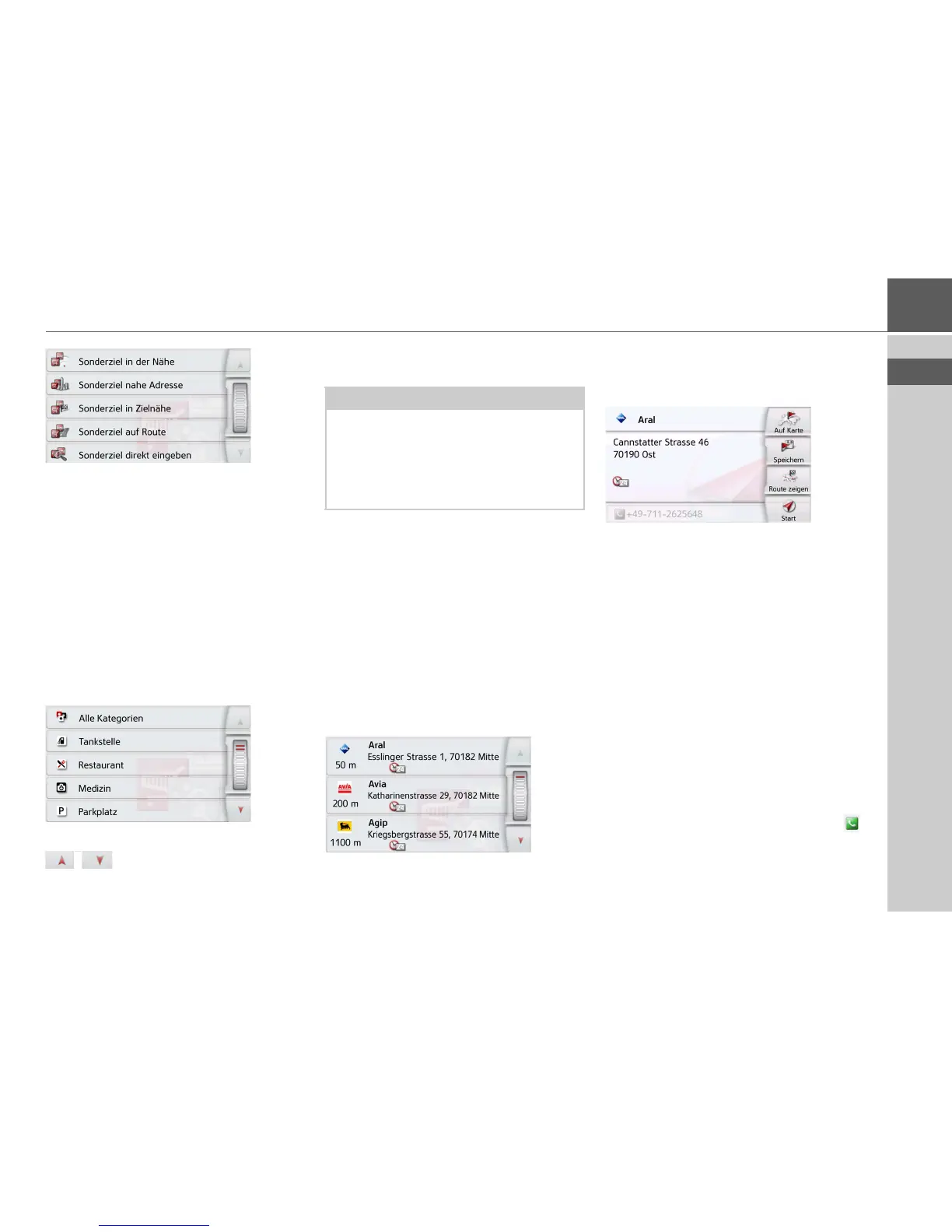
Sie haben die Wahl zwischen:
• einem Sonderziel in der Nähe,
•einem Sonderziel nahe einer Adresse,
•einem Sonderziel in Zielnähe
•einem Sonderziel entlang der Route
und
•der direkten Eingabe eines Sonderziels.
Sonderziel in der Nähe
> Tippen Sie auf die Schaltfläche
='#F
E+,;&+25E+,54Q.+
.
Durch Drücken der Pfeiltasten
oder, indem Sie über das
Scrollrad streichen, können Sie in der
angezeigten Liste blättern.
> Wählen Sie eine der verfügbaren Kate-
gorien aus.
Bei einigen Kategorien z. B. Tankstelle
wird ein weiteres Auswahlmenü ange-
zeigt in dem Sie eine weitere Einschrän-
kung z. B. nach der Marke vornehmen
können.
Haben Sie die Kategorie ausgewählt,
werden nun die in der aktuellen Umge-
bung zur Verfügung stehenden Sonder-
ziele der entsprechenden Kategorie an-
gezeigt.
Für jeden Eintrag werden die Bezeich-
nung, die Luftlinienentfernung und die
Adresse angezeigt.
> Wählen Sie das gewünschte Sonder-
ziel aus.
Sie erhalten nun weitere Informationen
zum gewählten Ziel.
> Drücken Sie die Taste
=%7,%, um direkt
mit der Zielführung zum Sonderziel zu
beginnen.
Sie können das gewählte Sonderziel
aber auch:
•in der Karte anzeigen (
>"3507,%+),
•im Schnellzugriff speichern (
=O+&F
-.+,#
),
•die Route zum Sonderziel anzeigen
lassen (
P'"%+5;+&<+#),
•falls ein Telefon verbunden und eine
Telefonnummer verfügbar durch Drü-
cken auf die Taste mit dem Symbol
anrufen. (modellabhängig)
Hinweis:
Sie können auch auf die Taste
>22+507%+F
<',&+#
drücken. Danach öffnet sich ein
Eingabemenü und sie können direkt
den Namen eines Sonderziels eingeben
und bestätigen.




 To Next Page