132
>>> EINSTELLUNGEN
> D
> GB
> F
> I
> PL
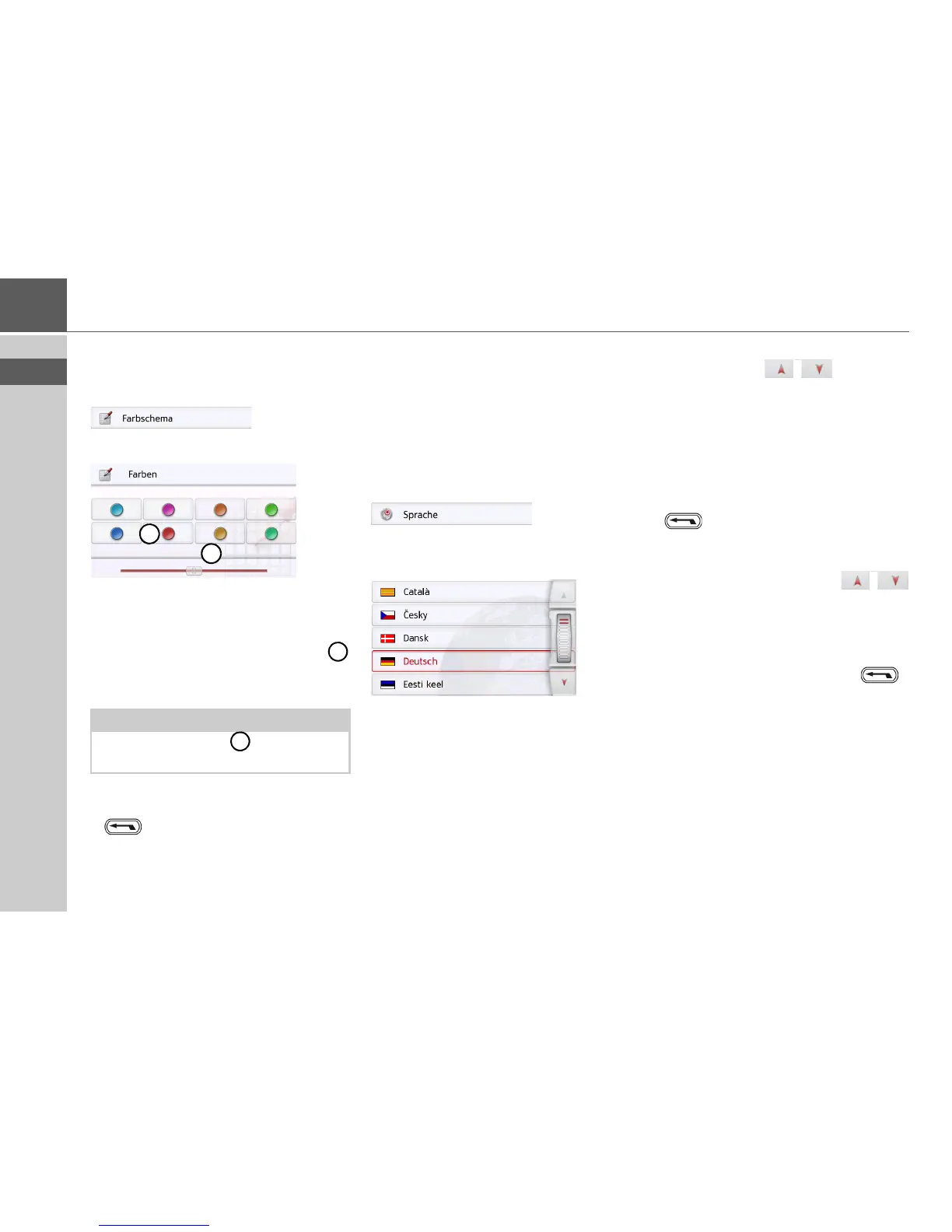
Farbe einstellen
Sie können die Farbe der Icons und
sonstiger Designelemente verändern.
> Drücken Sie auf die Taste
!7,*(-.+@7.
> Wählen Sie eine der 8 vordefinierten
Farben aus.
oder
> Wählen Sie mit dem Schieberegler
im unteren Bereich des Displays die
gewünschte Farbe aus.
> Bestätigen Sie Ihre Einstellungen
durch Drücken der Zurück-Taste
.
Sprache
Die Texte der Touchscreen Darstellun-
gen können in verschiedenen Sprachen
angezeigt werden.
Sprachauswahl aufrufen
Mit der folgenden Taste können Sie zwi-
schen verschiedenen Sprachen wählen:
> Drücken Sie auf die Taste
=O,7-.+.
Es erscheint die Sprachauswahl.
Die Sprachauswahl zeigt die verfügba-
ren Sprachen in einer Listendarstellung
mit mehreren Seiten an. Jedes Listen-
feld ist als Schaltfläche ausgebildet. Die
einzelnen Schaltflächen sind mit der
Sprachbezeichnung und der zugehöri-
gen Nationalflagge belegt.
Blättern
Mit den Tasten oder dem
Scrollrad kann in der Listendarstellung
geblättert werden.
Sprache auswählen
> Drücken Sie auf die Schaltfläche der
gewünschten Sprache.
> Durch Drücken der Zurück-Taste
wird die Auswahl bestätigt.
Anschließend erscheint die Auswahlliste
für den Sprecher.
> Blättern Sie mit den Tasten
oder dem Scrollrad in der Auswahllis-
te.
> Wählen Sie einen Sprecher durch An-
tippen der Schaltfläche.
> Drücken Sie die Zurück-Taste .
Es erfolgt ein Hinweis auf den Neustart
der Software und eine Abfrage, ob Sie die
Sprache wirklich ändern wollen.
> Bestätigen Sie die Abfrage mit
/0.
Sprachauswahl abbrechen
Durch Drücken der Taste
>**,+-.+#
wird die Sprachauswahl abgebrochen,
und es erscheint das Einstellungsmenü.
Hinweis:
Die Farbe der Taste entspricht der
ab Werk eingestellten roten Farbe.




 To Next Page