54
>>> NAVIGATIONSBETRIEB
> D
> GB
> F
> I
> PL
Sonderziel nahe einer Adresse
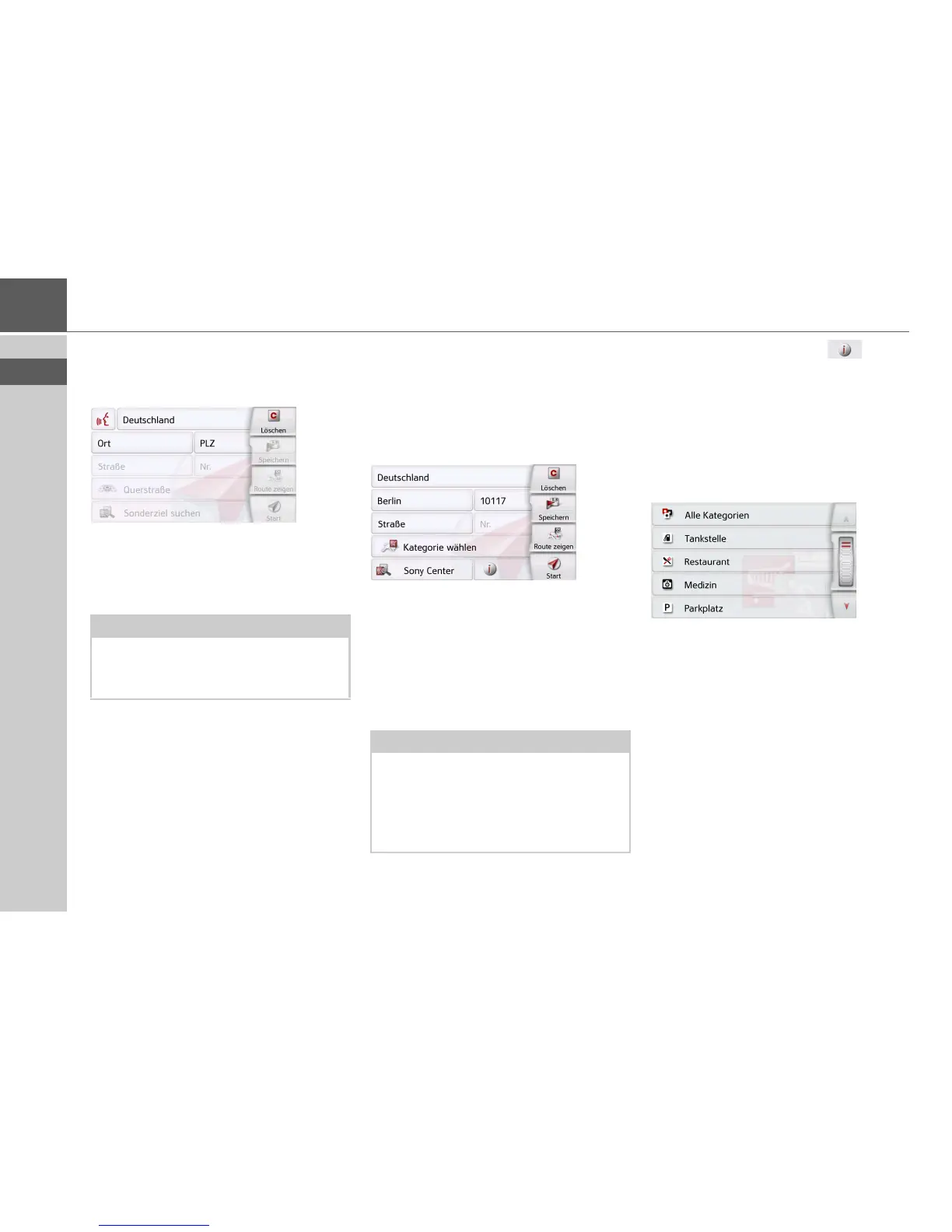
> Tippen Sie auf die Schaltfläche
='#F
E+,;&+25#7.+5>E,+((+
.
> Wählen Sie das gewünschte Land aus.
> Geben Sie im Feld /,% oder ?K6 den
Ort an, in dem Sie nach einem Sonder-
ziel suchen wollen.
> Tippen Sie auf die Schaltfläche
07%+<'F
,&+5JQ.2+#
.
Es werden die verfügbaren Sonderziel
Kategorien für den eingegebenen Ort an-
gezeigt.
> Wählen Sie, wie unter „Sonderziel in
der Nähe“ auf Seite 53 beschrieben,
das gewünschte Sonderziel aus.
> Drücken Sie die Taste
=%7,%, um direkt
mit der Zielführung zum Sonderziel zu
beginnen.
Sie können das gewählte Sonderziel
aber auch im Schnellzugriff speichern
(
=O+&-.+,#) oder die Route zum Sonder-
ziel anzeigen lassen (
P'"%+5;+&<+#).
Durch Drücken der Taste neben
dem gewählten Sonderziel können Sie
sich die zusätzlich verfügbaren Informa-
tionen zum Ziel anzeigen lassen.
Sonderziel in Zielnähe
> Tippen Sie auf die Schaltfläche
='#F
E+,;&+258&+2#Q.+
.
Die in Zielnähe verfügbaren Kategorien
werden angezeigt.
> Wählen Sie, wie unter „Sonderziel in
der Nähe“ auf Seite 53 beschrieben,
das gewünschte Sonderziel aus.
Sonderziel auf Route
> Tippen Sie auf die Schaltfläche
='#E+,F
;&+257"35P'"%+
Die Kategorien der Sonderziele, die auf
der gesamten Route verfügbar sind,
werden angezeigt.
> Wählen Sie, wie unter „Sonderziel in
der Nähe“ auf Seite 53 beschrieben,
Hinweis:
Haben Sie zuvor bereits eine Adressein-
gabe vorgenommen, ist diese Adresse
voreingestellt.
Hinweis:
Sie können auch auf die Taste
='#E+,F
;&+25 +&#<+*+#
drücken. Danach öffnet
sich ein Eingabemenü und sie können
direkt den Namen eines Sonderziels
eingeben und bestätigen.




 To Next Page