60
>>> NAVIGATIONSBETRIEB
> D
> GB
> F
> I
> PL
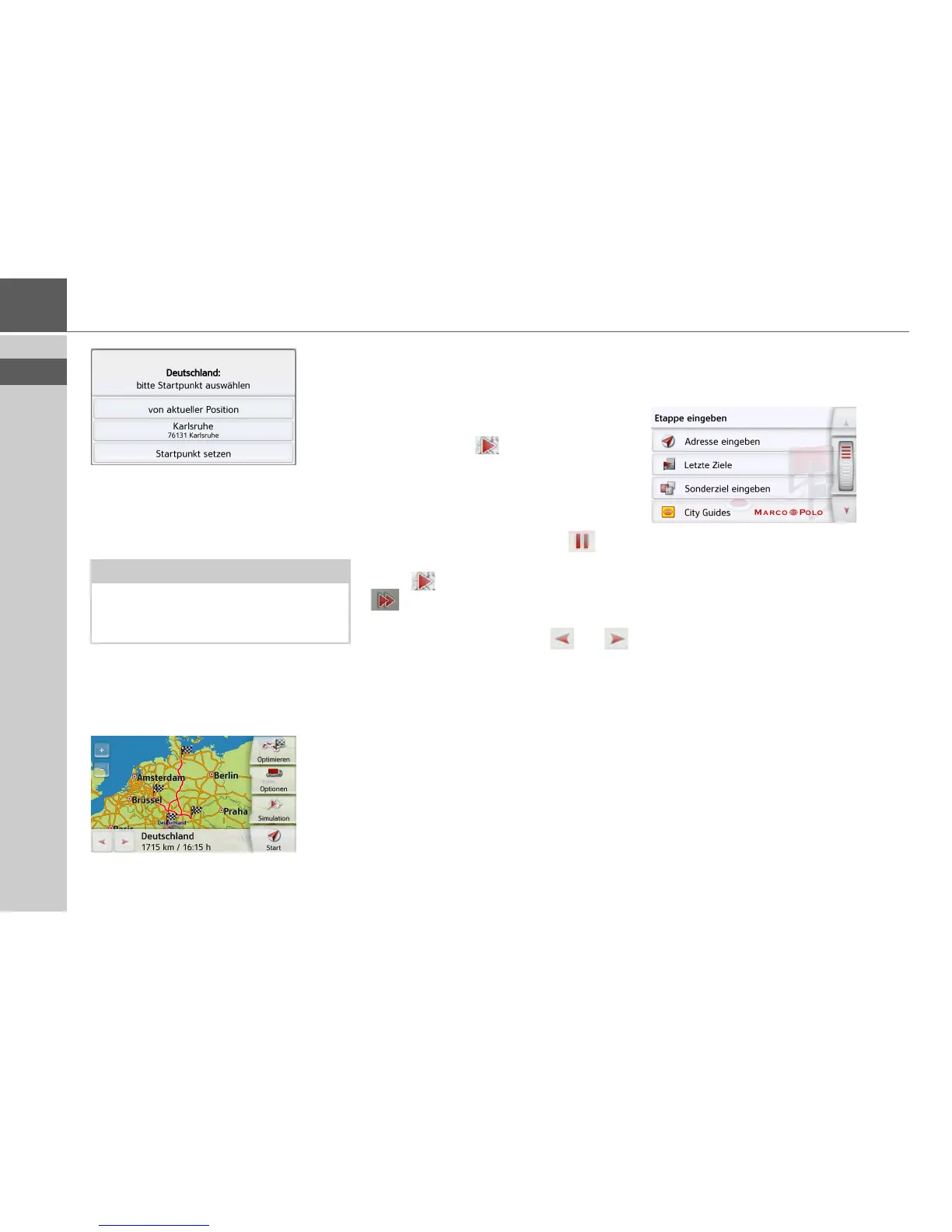
> Wählen Sie einen Startpunkt bzw. die
aktuelle Position oder das erste einge-
gebene Ziel als Startpunkt für die Ziel-
führung aus.
Die einzelnen Etappen werden berech-
net.
Anschließend wird eine Karte mit den
Etappen angezeigt.
> Drücken Sie die Taste
=%7,% um die
Zielführung der Route zu starten.
Mit der Taste
/O%&'#+# können Sie die
Routenoptionen aufrufen.
Simulation der Route
Links unten auf der Karte befindet sich
eine Play-Taste , mit der Sie eine Si-
mulation der Route starten können.
Wenn Sie nach dem Starten auf das Dis-
play tippen, wird am oberen Rand eine
Leiste mit Steuertasten für die Simulati-
on eingeblendet. Mit der Taste wird
die Simulation unterbrochen, mit der
Taste wird sie fortgesetzt. Die Taste
erlaubt es Ihnen, die Simulation mit
bis zu 16-facher Geschwindigkeit zu
durchlaufen. Mit den Tasten und
können Sie sich von Streckenabschnitt
zu Streckenabschnitt bewegen.
Erfolgt keine weitere Eingabe wird die
Steuerleiste nach einigen Sekunden wie-
der ausgeblendet.
Neue Route anlegen
> Drücken Sie in der Routenplanung die
Taste
4+"+5P'"%+57#2+<+#.
Sie können nun, wie unter „Das Menü
„Neues Ziel““ auf Seite 44 beschrieben
(
>E,+((+5 +&#<+*+#, K+%;%+5 6&+2+N5 ='#F
E+,;&+25 +&#<+*+#
, C7,-'5 ?'2'5B&%V5 R"&F
E+(N
0'#%7$%+N5 L&<+#+5 6&+2+, >"35 07,%+
JQ.2+#
oder R+'F0'',E%+#5 +&#<+F
*+#
), ein Etappenziel eingeben. Zusätz-
lich besteht noch die Möglichkeit über die
Taste
K+%;%+56&+2+ ein Ziel im Schnellzu-
griff auszuwählen.
> Drücken Sie in den Eingabemenüs die
Taste
/0 um das jeweilige Etappen-
ziel zu übernehmen.
Hinweis:
Wenn ein Startpunkt ausgewählt wird,
dient dies nur dazu sich eine Route an-
zusehen.




 To Next Page