62
>>> NAVIGATIONSBETRIEB
> D
> GB
> F
> I
> PL
Route optimieren
Wenn Sie mehrere Ziele einer Route ein-
gegeben haben, können Sie das Naviga-
tionsgerät veranlassen, die Reihenfolge
der Ziele hinsichtlich der Fahrtstrecke zu
optimieren. Die gespeicherte Route
bleibt aber auch nach dem Optimieren
erhalten.
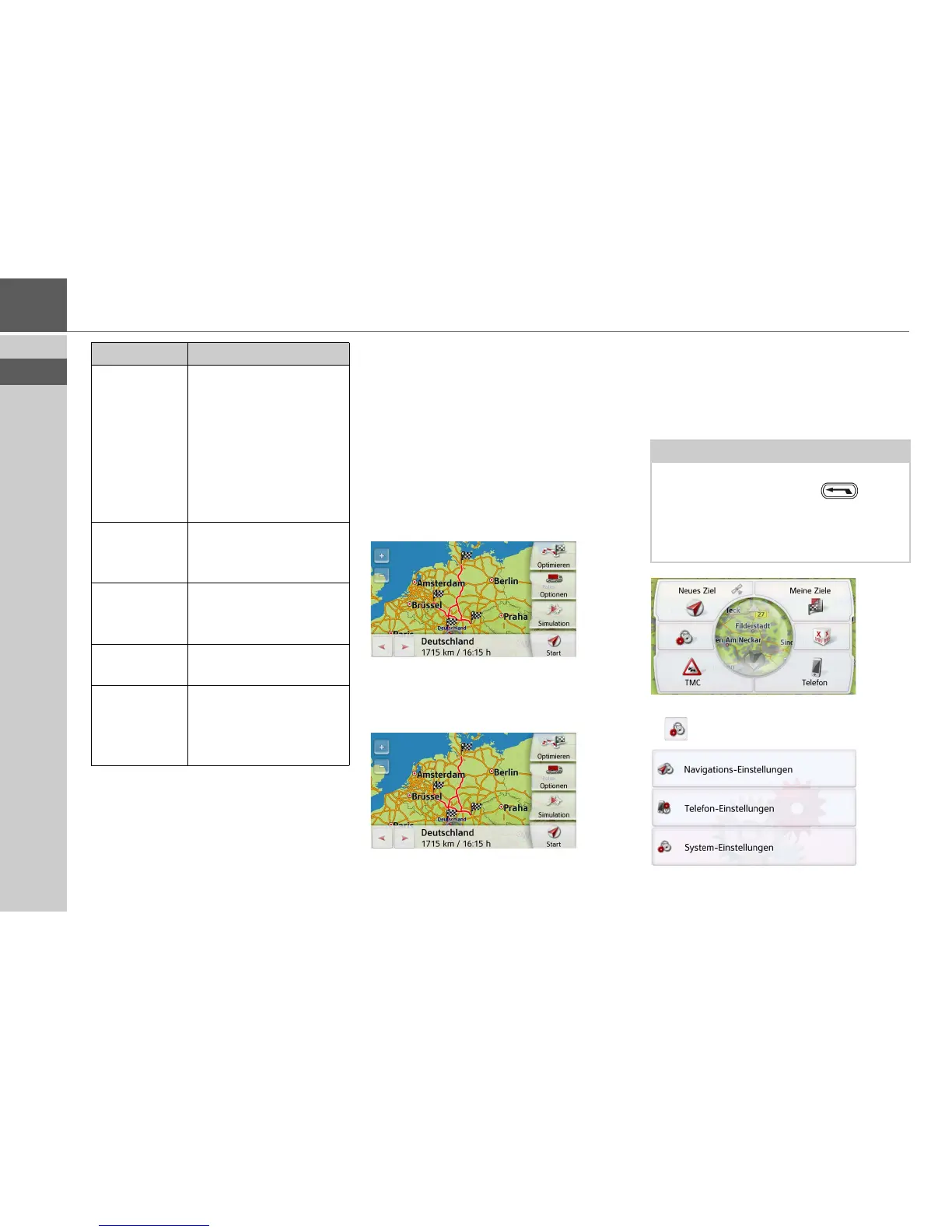
Rufen Sie die Kartenanzeige der Etappen
auf.
> Drücken Sie die Taste
/O%&@&+,+#.
Die Route wird optimiert und neu be-
rechnet.
Die optimierte Route wird dargestellt.
Navigations-Einstellungen
In den Navigations-Einstellungen befin-
den sich alle für die Navigations-Funkti-
onen relevanten Einstellungen.
> Drücken Sie im Hauptmenü die Taste
.
> Drücken Sie die Taste
47I&<7%&'#(F
L&#(%+22"#<+#
.
K7E+;+&%5
+&#<+*+#
Sie können die voraus-
sichtliche Ladezeit defi-
nieren. Die Angabe der
Ladezeit ist notwendig
für eine möglichst kor-
rekte Anzeige der vor-
aussichtlichen An-
kunftszeit.
47-.5'*+# Die Etappe wird um eine
Position nach vorne ver-
schoben.
47-.5"#%+# Die Etappe wird um eine
Position nach hinten
verschoben.
L%7OO+5
2M(-.+#
Die Etappe wird aus der
Route gelöscht.
L%7OO+5
+,(+%;+#
Sie können die gewählte
Etappe durch ein ande-
res Etappenziel erset-
zen.
Auswahl Bedeutung
Hinweis:
Die meisten Einstellungen werden mit
der Zurücktaste bestätigt . Nur in
wenigen Fällen wird mit einer
/0-Taste
oder einer
D7-Taste im Menü die Aus-
wahl bestätigt.




 To Next Page