198 WING COMPACT Quick Start Guide
Quick Start Guide 199
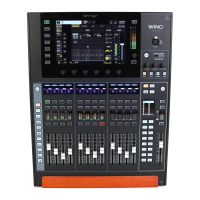
WING COMPACT 概要
INPUT
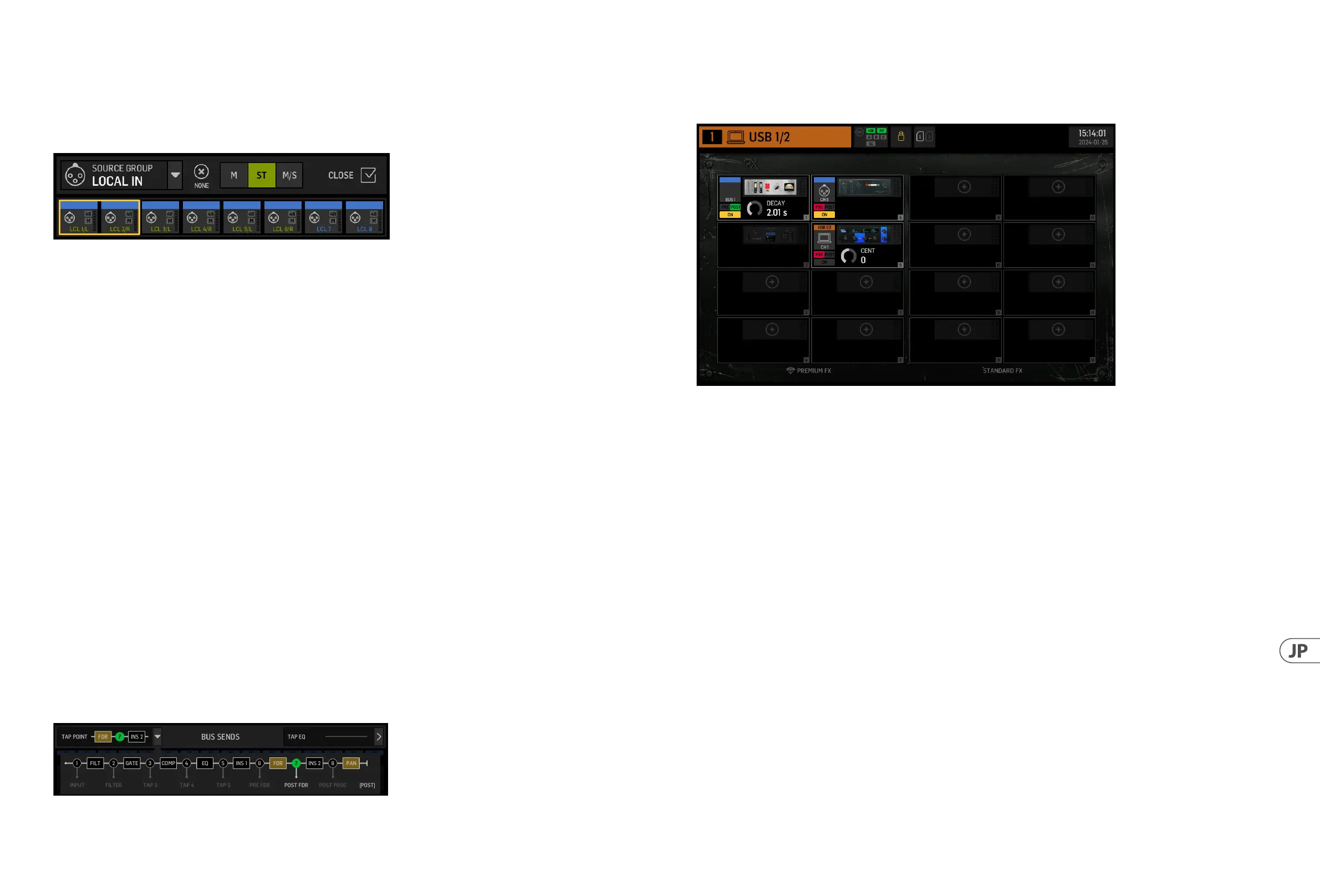
INPUT 画面は左側の列の 2 番目に表示されます。現在のチャンネルに割り当てられたプライマリとオルタネートの Source がここで選択さ
れ ま す 。信 号 は 、対 応 す る M、ST、お よ び M/S ボ タ ン で モ ノ 、ス テ レ オ 、ま た は ミ ッ ド サ イ ド に 設 定 で き ま す 。
FILTER 画面もこのセクションの一部で、ローカット、ハイカット、およびフェーズアライメントのためのチルトフィルターやオールパスフィ
ルターなどの高度なフィルタリングオプションを許可します。
最後に、DELAY (POST) はチャンネル出力信号に適 用される遅 延を制御します。この遅延は 、たとえば、メイン PA から遠く離れた場所にあ
るラウドスピーカーを駆 動する信号に必要です。
GATE
GATE 画面は左側の列の 3 番目に表示されます。ブロックはデフォルトで、しきい値や比などの一般的なパラメーターを持つシンプルなノ
イズゲートになりますが、Gate Model メニューから他のプロセッサーをロードすることもできます。このブロックの名前は、選択したモデ
ルを反映して変更されます。
EQ
ブロックは、入力チャンネル用の 6 バ ン ド 完 全 パ ラ メ ト リ ッ ク イ コ ラ イ ザ ー 、お よ び バ ス 用 の 8 バ ンド 完 全 パラメトリックイコライザー に
デ フォルト設 定されています。EQ Model メ ニ ュ ー か ら 、デ ジ タ ル お よ び ア ナ ロ グ EQ モデルのエミュレーションのさまざまな種類を選択で
きま す。
DYNAMICS
ブロックは、デジタルおよびアナログのコンプレッサー、エキスパンダー、リミッターのエミュレーションの大規模な選択を提供します。
PRE FADER INSERT
ここでは、16 の F X スロットの 1 つから内部または外部エフェクトをチャンネルに挿入できます。それはゲート、EQ および / またはダイナミ
クスブロックの前または後に配置できます。
POST FADER INSERT
2 つ目のインサートは、ポストフェー ダーおよび ポストプロセッシングに固 定されています。それは FX 処 理を追 加するために使用できる
か 、ま た は 2 つのオートミキシンググループの 1 つによってチャンネルレベルを制御するために使用できます。これらのグループは、割り
当てられたチャンネル全体で自動ゲイン共有を適用します。
MAIN
画面では、4 つの主要なバスそれぞれへの送信レベルを調整することができます。また、ステレオ幅、パン、チャネルフェーダーレベル
も調 整 で きます。
BUS SENDS
左側の列の最後の画面では、すべての 16 バ スへ の 送 信レベ ル を 調 整 で きま す。各 送 信 の タップ ポイントは 、左 上 隅 のドロップダ ウンメ
ニュー を 使 用して設 定するか、HOME 画 面 のレンチアイコンをクリックしてタップ を 移 動 することで 設 定 で きま す。タップ ポイントか ら 16
バスへの信号には 3 バンド EQ が 利 用 可 能 です。
HOME 画 面 は 、バ ス 、MAIN、またはマトリックスチャネルが選択されたときには GATE ブロックが利用できず、トリムのみが調整できるとい
う点を除き、同様の外観を持っています。INPUT 画 面 で は 、バ ス 送 信 は プ リ フ ェ ー ダ ー (タップポイント設定による) ま た は ポ ストフェ ー ダ
ーに設定できます。これらはモニタリングやエフェクト送信に使用されるか、またはチャネルが共通処理のためにバスにルーティングさ
れる場合にはサブグループに設定されます。これは、メインミックスの前に行われます。
EFFECTS
EFFECTS 画面では、エフェクトプロセッサのすべての側面を制御します。ユーザーは、アナログプロセッサの大規模なバーチャルエミュレ
ーションから選択し、ルーティングを設定し、パラメータを調整し、レベルをモニタリングすることができます。
8 つの PREMIUM FX ス ロ ッ ト は 、す べ て の デ バ イ ス (FX1-8、STD、CH カテゴリ) を収 容 することが で きます。STANDARD FX スロットは 、STD と CH
エフェクトカテゴリを収容することができます。CH カテゴリには、3 つのエフェクトデバイスを 1 つのスロットに 統 合 する 4 チャネルデバ
イスと、4 つを統合するマスタリングデバイスが含まれていることに注 意してください。
最大 16 台のデバイスを EFFECTS 画 面のスロットにロードすることができます。これらのデバイスは、その後、挿入ポイントとしてロードす
ることが できます。GATE、COMP、INS セクションの各チャネルストリップで利用可能なアナログエミュレーションとデジタルエフェクトは、
各チャネルに直 接ロードされ 、EFFECTS 画面の 16 スロットにはロードされません。 エフェクトは通常、バス送信または挿入ポイントを介
してチャネルに適用される 2 つの方 法 のいずれかで 適 用されます。リバーブや ディレイのような 時 間 ベースのエフェクトは 通 常、バス送
信を介して設定され、ダイナミックプロセッシングは通常、挿入ポイントを介して設定されます。
バ ス 送 信のエフェクト
バ ス 送 信を 介してエフェクトを設 定 するには 、エフェクトを 追 加 するチャネル を 選 択します。HOME 画面の BUS SEND セクションで、希望の
送 信をアンミュートしてメインディスプレイの対応するフェー ダーを調 整 することで 希望の送 信をアクティブにします。
バスを収容するチャネルの挿入ポイントは、希望のエフェクトをロードするために使用されます。このチャネルがメインバスにルーティ
ングされていることを確認してください。バスに送信される信号の量を変化させることで、各入力チャネルに対する希望の“ウェット”エ
フェクト信 号 の 量を 得 ること が で きま す。
挿入 ポイントとしてのエフェクト
挿入ポイントを介してエフェクトを設定するには、希望の入力チャネルの左側の列の INS ブ ロックの1つ を タップし、EFFECTS 画面の 16 ス
ロットの 1 つに事前にロードされたエフェクトプロセッサを割り当てます。
入 力チャネル の HOME 画面にいるときに、レンチアイコンをクリックすると、最初の挿入ポイントの位置と GATE、COMP、EQ セクションを黄
色のブロックをドラッグして並べ替えることが できます。







 To Next Page