192 WING COMPACT Quick Start Guide
Quick Start Guide 193
WING COMPACT 概要
入 力 チャンネル
コンソールの左側の 12 のフェー ダーは複 数の SOURCE を収容できます:入力チャンネル、aux チ ャ ン ネ ル 、 バ ス 、 メ イ ン 、マ ト リ ッ ク
ス、DCA、およびユーザーがカスタマイズ可能なバンクまたはレイヤー。すべてのバンクはカスタマイズ可能です。USER 1 と USER 2 はデフ
ォルトで は 空 で す。
レイヤー/バンクボタンを左のグレーエリアで選択すると、新しいチャンネルセットが入力チャンネルフェーダーセクションに表示され
ます。特定のバンクがセクションで利用可能な物理フェーダーの数を超える場合、シフト矢印はブロックごとに 4(または設定構成によ
り 12 または 8)チャンネルをスクロールして、残りのものにアクセスします。
フェー ダーバ ンクの 構 成にアクセスするには 、VIEW ボタンを押し続けます。選択したバンクにチャンネルを割り当てるに
は、CHANNELS、BUS/MAIN、お よ び DCA タブからドラッグアンドドロップします。
メインフェーダー
WING Compact のメインフェーダーセクションは、バスへの送信を素早く調整する必要があるアプリケーションに特に設計されています。
16 のホットキーは自動的にフェーダーモードで対応するバスに送信を活性化します。たとえば、「1」ボ タ ン を 押 す と 、各 チ ャ ン ネ ル の フ
ェーダーがバス1への送信レベルを制御します。
16 のバスの上に、このセクションはまた、4 つのメインバス、8 つのマトリックス、16 の DCA、お よ び ユ ー ザ ー が カ ス タ マ イ ズ 可 能 な バ ン ク
を制 御します。
画面には、現在メインフェーダーと 1-16 ボタンのそれぞれが何を制御しているかが表示されます。
デ フォルトで は 、1-16 ボタンのいずれもハイライトされていない場合、メインフェーダーは BUS MASTER、DCA、MAIN/MATRIX、お よ び USER ボタ
ンの状態に関 係なく MAIN 1 レ ベ ル を 制 御 し ま す 。こ れ は SETUP>SURFACE メニューで 変 更で きます。
• • MAIN/MATRIX:ボタン 1-4 はメインバス 1 から 4 への送信を制御します。「Sends on Faders」は 、1-4 ボタンのいずれかを押すと入力チャン
ネルセクションでアクティブになります。特定のチャンネルから選択したバスへの送信は、対応するチャンネルのミュートを解除す
ることでアクティブになります。対 応 するフェー ダー は 送 信レベル を 制 御します。
1-4 のボタンのいずれかを押し続けると、入力チャンネルセクションで「spill」モ ー ド が ア ク テ ィ ブ に な り 、選 択 し た メ イ ン バ ス に 現 在 送
信 されてい るチャンネルが入 力チャンネルフェー ダー に 表 示され ます。
ボタン 9-16 はマトリックス 1-8 への送信を制御します。ボタン 9-16 のいずれかを押すと、希望のマトリックスのためのスピルモードがアク
ティブになります。ボタンを押し続けると、希望のマトリックスのための「sends on fader mode」がアクティブになります。バスとメインバス
のみがマトリックスに送 信 できることに注 意してください。
メインバスへの送信レベルとチャンネルフェーダーは独立しています。1-16 ボタンのいずれも点灯していない場合、各フェーダーは対応
するチャンネル のレ ベ ル を 制 御します。1-16 ボタンのいず れ かが点 灯してい る場 合、各フェー ダーは選 択したメインバ スまたはマトリック
スへの対応する送信レベルを制御します。
1-16 ボタンを一度押すと、またはそれらを押し続けると、sends on fader または spill モードがアクティブになるかどうかを変 更するには、
次 に 進 んでください:
SETUP>SURFACE>MAIN SPILL ON/OFF SETUP>SURFACE>MATRIX SPILL ON/OFF
• • BUS MASTER: ボタン 1-16 は 16 のバスのそれぞれを制御します。ボタンを一度押すと、対応するバスの sends on fader モードがアクティブ
になります。ボタンを押し続けると、同じバスのスピルモードがアクティブになります。各モードがどのようにアクティブになるかを
変 更 す る に は 、次 に 進 ん で く だ さ い :
SETUP>SURFACE>BUS SPILL ON/OFF
• • DCA: ボタン 1-16 は 、対 応 す る 各 DCA のスピルモードをアクティブにします。チャンネルは、マスターセクションの DCA ボタンを押し、
その後 1-16 のボタンのいずれかを押し、マスターセクションの SELECT ボタンを押し続け、入力チャンネルの希望のフェーダーバン
クをナビゲートし、希望のチャンネルで SELECT を押すことで DCA に割り当てることができます。または、チャンネルは HOME>TAGS を通
じて DCA に割り当てることができます。
• • USER: マスターセクションの 1-16 のボタンに最大 20 の異なるコントロールを割り当てることができます。そのためには、VIEW ボタンを
押し続けます。画面の左側には、それぞれ 4 つのボタンを持つ 5 つのレイヤーがあります。レイヤーは 、左上隅の 矢印でナビゲートで
きます。各レイヤーは次のボタンに割り当てられます:
• • LAYER 1: USER 1-4
• • LAYER 2: USER 5-8
• • LAYER 3: USER 9-12
• • LAYER 4: USER 13-16
• • LAYER 5: MAIN/MATRIX 5-8
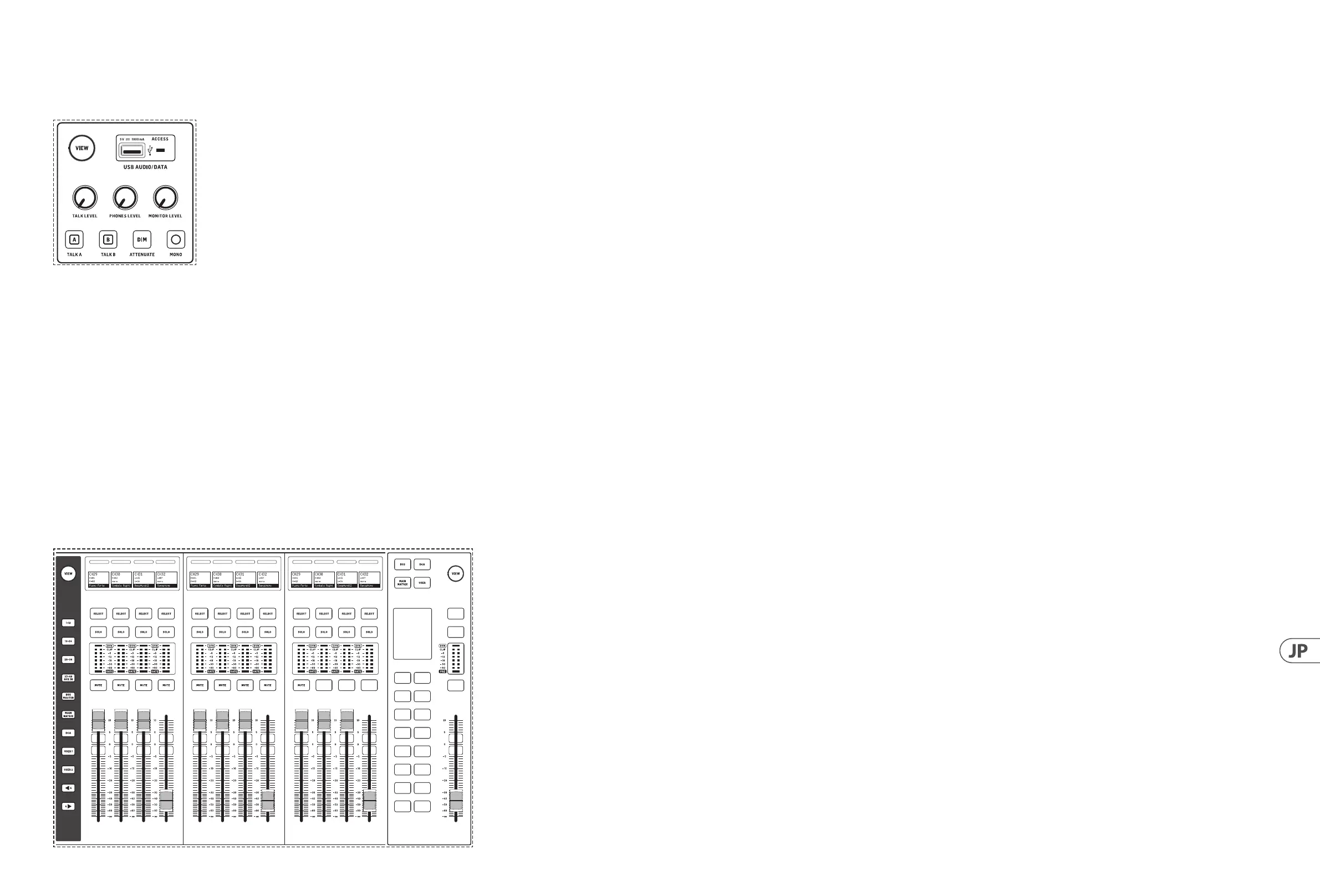
モニタリング / トークバック / USB
USB タイプAコネクタを使 用して、フラッシュドライブをコンソールに直接 接 続し、データの保存や読み込みが可能です。これにより、
ショーファイルのバックアップを取ったり、レンタルした WING コンソール に自 分 の 通 常 の セットアップ をロードしたりすることが で きま す。
この USB 接続では、2 チ ャンネルまたは 4チャンネル の WAV オーディオファイルの録音と再生 が 可能です。また、このポートは 、携 帯 電話
やタブレットなどのポータブルデバイスを充電することもできます。USB ポートに接 続 されたフラッシュドライブ は 、ACCESS ライトが 消 灯
したときにいつでも切 断することができます。
専用のノブで、ヘッドフォンとモニターの出力レベルを制御することができます。これらは、それぞれ、ROUTING 画 面 の「 Monitor」SOURCE
グループ内にあるバス MONITOR A と MONITOR B を制 御します。両方のステレオバスは、任 意の物理出力にルーティングすることができ
ます。
DIM ボタンを押すと、モニターの音量が一時的に下がります。MONO ボタンを押すと、モニターシグナルがモノラルになります。DIM ボタン
を長 押しすると、モニターがミュートになります。MONO ボタンを長押しすると、左右のモニターシグナルが入れ替わります。コンソールの
ヘッドフォンコネクタを使用するためには、モニターシグナルを対応する出力にルーティングする必要があります(これらは出力ルーテ
ィングページでヘッドフォンシンボルで 示されています。例えば、WING COMPACT コンソールの場 合は Aux 7/8)。
トークバックマイクのレベルは TALK LEVEL ノブを調 整することで変更でき、TALK A と TALK B ボタンはトークバック信号を異なる目的地に送
信 し ま す 。チ ャ ン ネ ル 40 または Aux 8 のいずれかをトークバック信号の処理チャンネルとして使用できます。必要に応じて処理を適用で
きます。任意の入力を選択したトークバックチャンネルに割り当てることができます。
VIEW ボ タ ン を 押 す と 、モ ニ タ ー 設 定 を 制 御 し 、 Dim 減衰の量を調整し、トークバックマイクのルーティングを設定し、他のパラメーターを
設 定 できま す。
フェー ダーセクション
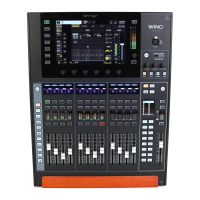
WING COMPACT には 2 つのフェーダーセクションがあります:入力チャンネルセクションとメインフェーダーセクション。







 To Next Page