. 45 .
Dimensioni 90 x 60 mm
NOTA:
Nel campo S/N devono essere stampati numeri di matricola progressivi
Nel campo YEAR deve essere stampato l’anno richiesto
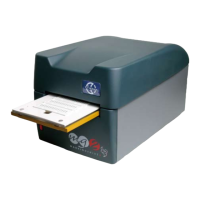
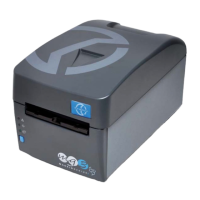
TG.1043 MG3 T
con testina Toshiba.
3
2
1
4
5
6
8
9
10
7
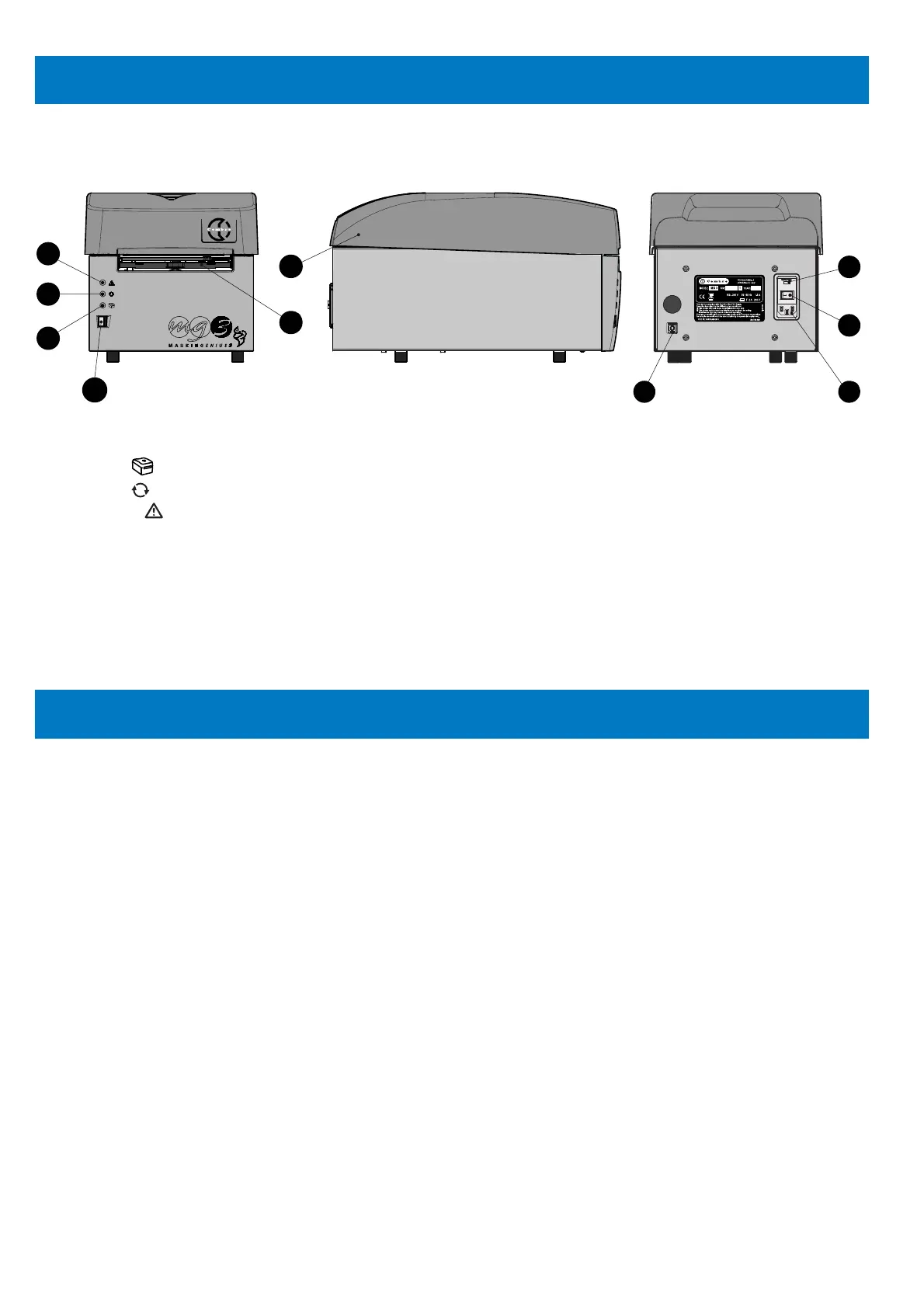
ANTERIORE LATERALE POSTERIORE
3. DESCRIZIONE
VISTE:
1 - Led verde
:
stampante in tensione.
2 - Led giallo
:
fase di stampa.
3 - Led arancio
:
segnalazione errori (riferirsi al § 7).
4 - Pulsante BLU: apertura/chiusura del carrello di caricamento schede.
5 - Carrello di caricamento schede.
6 - Copertura superiore.
7 - Presa USB (tipo B) per il collegamento al PC.
8 - Presa per il collegamento del cavo di alimentazione.
9 - Interruttore di rete ON/OFF.
10 - Cassetto contenente due fusibili di protezione da 2A fase/neutro.
Seguire nell'ordine le seguenti operazioni:
4.1) Connessione dei cavi
– Collegare il cavo USB proveniente dal PC al connettore (7) posto sul retro della stampante.
– Verifi care che la tensione di rete sia corretta, quindi collegare il cavo di alimentazione alla presa (8).
• Collegare il cavo di rete ad una presa provvista di messa a terra.
• La presa elettrica del cavo di alimentazione deve essere facilmente accessibile.
4.2) Accensione della stampante
– Premere l'interruttore di rete (9) posto sul retro della stampante; seguirà una fase di inizializzazione terminata la quale si
otterrà l'accensione del led verde (1) "stampante in tensione".
La stampante è pronta per l'uso.
• Non mantenere premuto il pulsante (4) in fase di accensione della stampante, in tal caso riavviare nuovamente la stampante (Rif.
al § 7).
4.3) Installazione del software operativo "GENIUSPRO"
– Riferirsi al relativo CD d'installazione (GENIUSPRO) contenete il software e driver per l’utilizzo della stampante.
Eventuali aggiornamenti del software “GENIUSPRO” sono scaricabili dal sito www.cembre.it.
4.4) Apertura/chiusura del carrello di caricamento
– Premendo il pulsante BLU (4) posto sul pannello frontale della stampante, si otterrà l'uscita del carrello di caricamento,
per la chiusura basterà premere nuovamente tale pulsante.
• Accertarsi che davanti alla stampante vi sia spazio suffi ciente per la fuoriuscita completa del carrello.
• Mai forzare il movimento del carrello in fase di apertura o chiusura.
4. MESSA IN FUNZIONE


 To Next Page