140
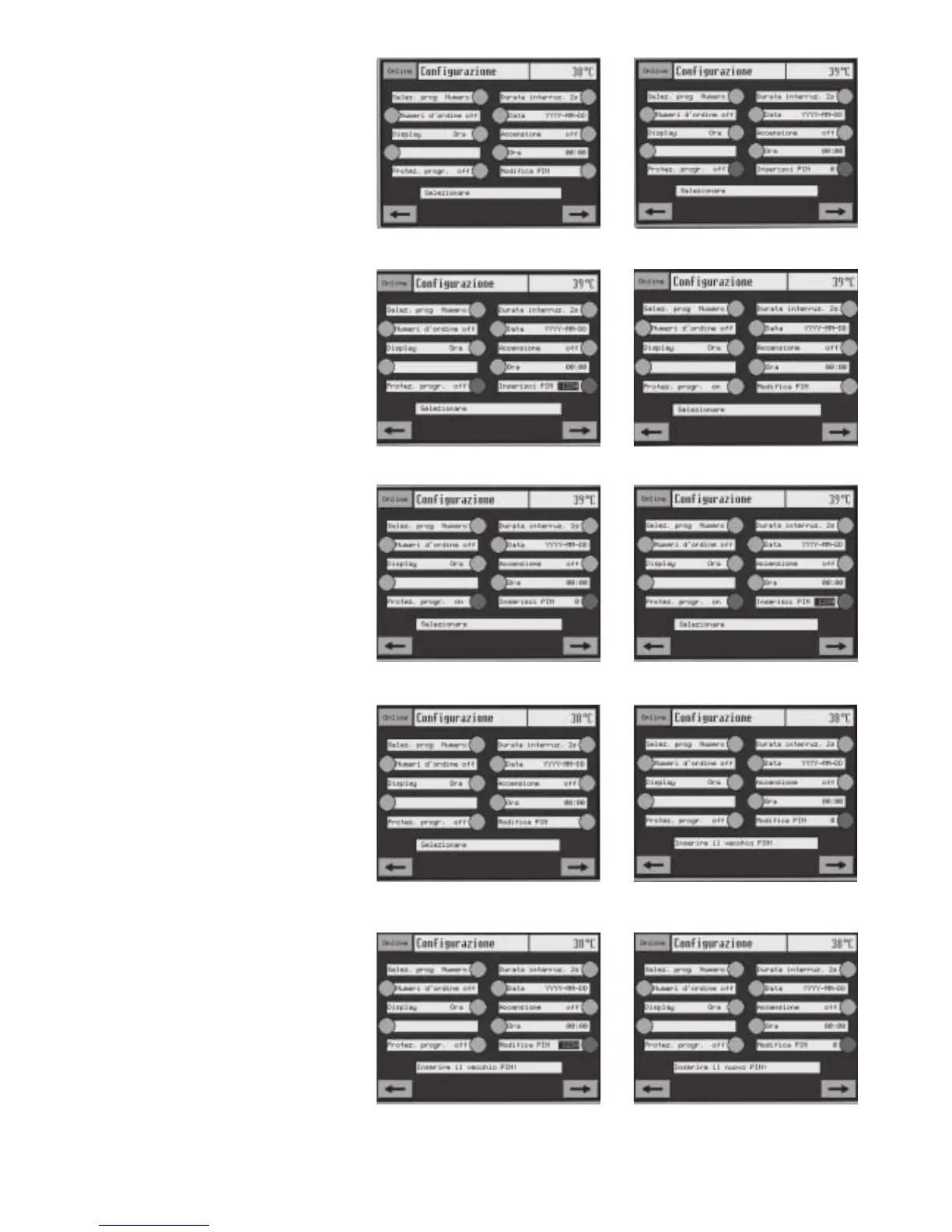
Figura 15
Figura 17
Figura 21
Figura 19
Figura 23
Figura 16
Figura 18
Figura 22
Figura 20
Figura 24
4.5.1.1 Protezione programma
La protezione programma è in grado di accett-
are i valori dei parametri attivato e disattivato.
L’attuale parametro viene visualizzato.
Cliccando sul tasto di questo campo sensoriale
è possibile modificare il parametro mediante
immissione del PIN. Quando è attivata la
protezione programma non è possibile eseguire
aggiornamenti del software. Anche i sottomenu
della SmartCard (trasferimento dati, formattazio-
ne, ecc.) non sono in funzione. Il menu
Cancella programmi non è in funzione quando
è attivata la protezione programma. Inoltre
non è ammessa la produzione di nuovi
programmi di masterizzazione.
Modifica del PIN
Tutti gli apparecchi vengono forniti con un PIN
unico a 4 caratteri, che corrisponde a 0000.
Cliccando sul tasto del rispettivo campo senso-
riale si apre un sottomenu nel quale prima viene
inserito il vecchio PIN. Dopo l’avvenuta immissi-
one del vecchio PIN, viene richiesto di inserire il
nuovo PIN. L’inserimento del PIN avviene in
modo visibile sul video. Per l’inserimento del PIN
sono previsti solo i numeri da 0 a 9.
Attivazione della protezione programma
Passare al menu principale/configurazione, vedi
figura 15.
Ciccando sul tasto relativo al campo sensoriale
Protezione programma vengono attivati ed evi-
denziati con luce blu i campi sensoriali Protezio-
ne programmi e Modifica PIN, vedi figura 16.
Inserire mediante il blocco decimale il PIN vali-
do, l’inserimento viene visualizzato nel campo
sensoriale Inserisci PIN, vedi figura 17.
4.5.1.2 Modifica del PIN
Nella versione fornita il PIN è impostato su
0000. Questo può essere modificato in ogni
momento. A tale scopo toccare nel
Menu principale/configurazione il campo sen-
soriale Modifica PIN. Il campo sensoriale viene
evidenziato con luce blu, vedi Figura 22.
Inserire prima il vecchio PIN, questo verrà visua-
lizzato nel campo sensoriale, vedi figura 23
Confermare l’inserimento toccando il campo
sensoriale Modifica PIN e successivamente in-
serire il nuovo PIN, vedi figura 24.


 To Next Page
 Loading...