30
ROUTER AUF WERKSEINSTELLUNGEN ZURÜCKGESETZT
Ein Zurücksetzen auf die Werkseinstellungen sollte nur als letztes Mittel
verwendet werden, wenn alle anderen Lösungsversuche fehlgeschlagen sind.
BITTE BEACHTEN: Alle Kongurationen, SSIDs und WLAN-Passwörter werden
gelöscht und auf die Werkseinstellungen zurückgesetzt.
DIE WERKSEINSTELLUNGEN SIND AUF EINEM AUFKLEBER AUF DER RÜCKSEITE
DIESER BEDIENUNGSANLEITUNG ZU FINDEN
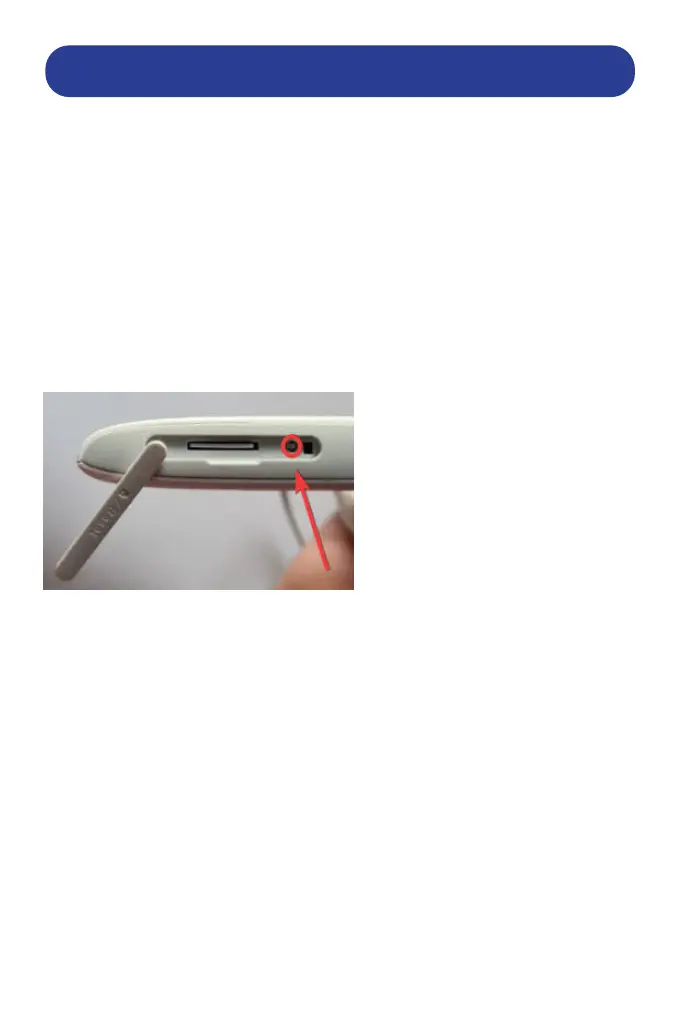
Um den Router auf die Werkseinstellungen zurückzusetzen, müssen Sie die SIM-/
Reset-Klappe an der Unterseite des Routers önen.
Suchen Sie die oben markierte Reset-Taste und halten Sie die Reset-Taste mit
einem Stift, einer Büroklammer oder einem anderen kleinen Gerät etwa 15 bis 20
Sekunden lang gedrückt.
Während die Reset-Taste gedrückt wird, leuchten alle LED-Symbole auf.
Wenn die Reset-Taste losgelassen wird, blinken die LEDs und die LEDs wechseln
sich ab, während der normale Startvorgang fortgesetzt wird.
DER ROUTER WIRD NICHT MEHR ALS FALCON 4G 150 ANGEZEIGT. Stattdessen wird
die WLAN-SSID gemäß dem Etikett auf der Rückseite dieses Benutzerhandbuchs
angezeigt.
Um den Router neu zu kongurieren, müssen Sie sich bei der Webschnittstelle
anmelden und die SSID und das WLAN-Passwort wieder auf die Angaben ändern,
die sich auf der Vorderseite des Routers oder einer ausgewählten Alternative
benden.


 To Next Page