www.gateway.com
43
• Prévisualiser votre disque montre à quoi le menu d’ouverture du DVD
ressemblera avec les paramètres actuels.
• Texte de menu permet de modifier le titre, la police de caractères et le nom
des boutons.
• Menu Personnaliser permet de modifier les polices du menu, les vidéos en
arrière-plan et en avant-plan, la piste audio et les styles des boutons.
• Diaporama permet de créer un diaporama à partir de fichiers de photos.
9 Cliquez sur Graver. L’enregistrement du DVD commence.
Création et copie de disques de données
Vous pouvez graver deux types de disques de données :
• Live File System (fichiers en direct) enregistre les fichiers immédiatement sur le
disque enregistrable (aussi appelé « inscriptible »), ce qui en fait un processus
en une seule étape, comme la copie de fichiers sur un lecteur flash. Le disque
produit est compatible avec Windows XP ou les versions ultérieures de Windows.
• Mastered (mastérisé, à image) copie d’abord les fichiers dans un dossier
temporaire sur votre ordinateur avant de les graver sur le disque. Bien qu’il
s’agisse d’un processus plus lent que le système de fichiers dynamique, le disque
produit sera compatible avec tous les systèmes d’exploitation.
Les instructions suivantes décrivent comment graver un disque à l’aide du format
mastérisé, compatible avec tous les ordinateurs, quel que soit le système
d’exploitation installé.
Création d’un disque de données
Pour créer un disque de données :
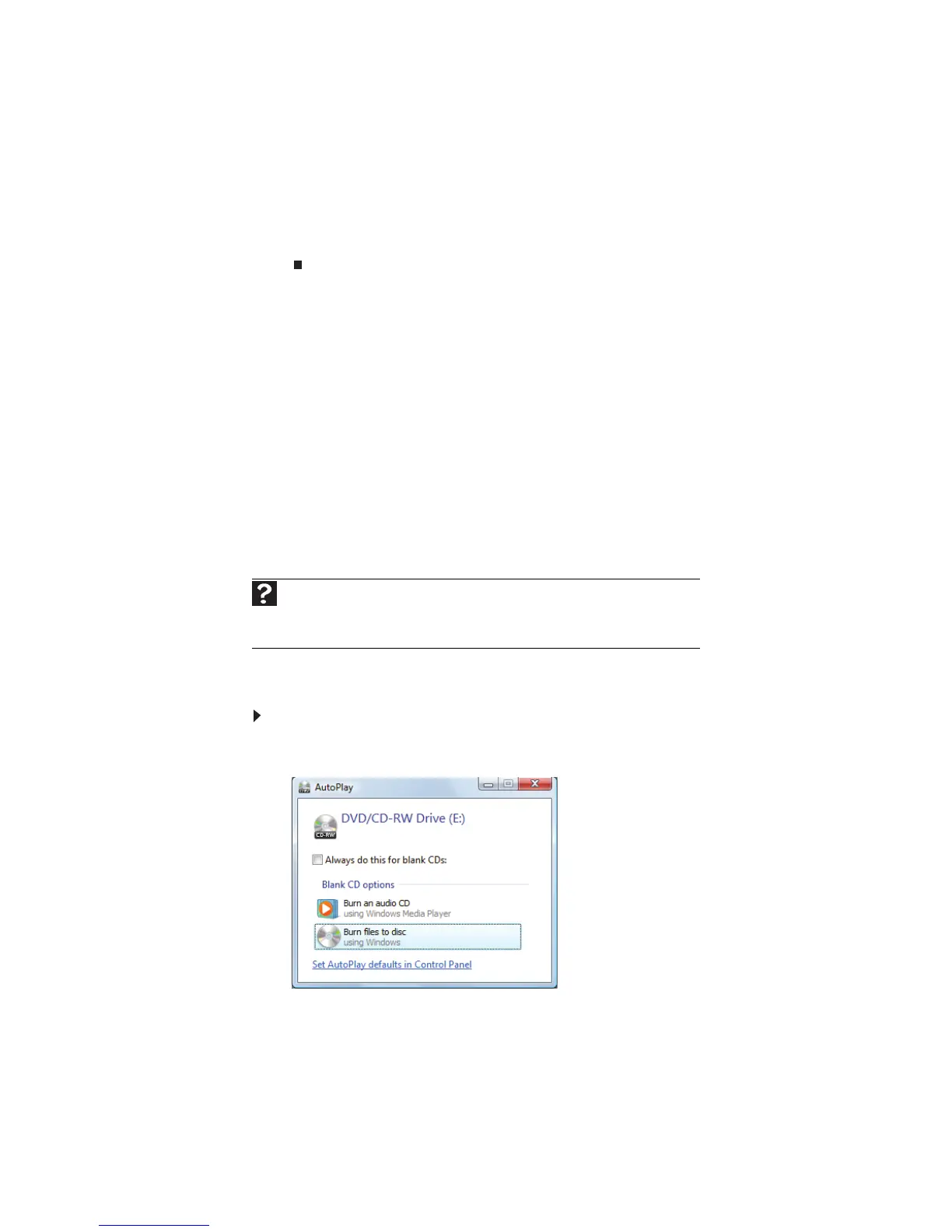
1 Insérez un disque vierge inscriptible dans votre lecteur de disque optique. La
boîte de dialogue
Lecture automatique
s’ouvre.
2 Cliquez sur Graver les fichiers sur le disque. La boîte de dialogue
Préparer ce
disque vierge
s’ouvre.
3 Tapez le titre du disque puis cliquez sur Afficher les options de formatage.
4 Cliquez sur Mastered, puis sur Suivant. Un dossier vide s’ouvre.
5 Ouvrez le dossier contenant les fichiers que vous souhaitez graver sur le disque,
puis cliquez et faites glisser les fichiers dans le dossier du disque vide.
Aide
Pour de plus amples informations sur la gravure d’un disque à l’aide du
format système de fichiers dynamique, cliquez sur Démarrer, puis sur Aide et
support. Tapez Live File System dans le champ Rechercher et appuyez ensuite
sur E
NTRÉE.



 To Next Page