CHAPITRE 7 : Personnalisation de Windows
86
Modification des paramètres d’accès
Votre ordinateur portable est un outil puissant, mais son efficacité sera réduite si des
éléments sur l’écran sont difficiles à voir ou si la souris est difficile à contrôler.
Windows dispose de plusieurs outils pour rendre l’utilisation de l’ordinateur plus
conviviale.
Utilisation du Centre d’accès
Utilisez les Options d’ergonomie pour modifier plusieurs paramètres d’affichage
système.
Pour utiliser les Options d’ergonomie :
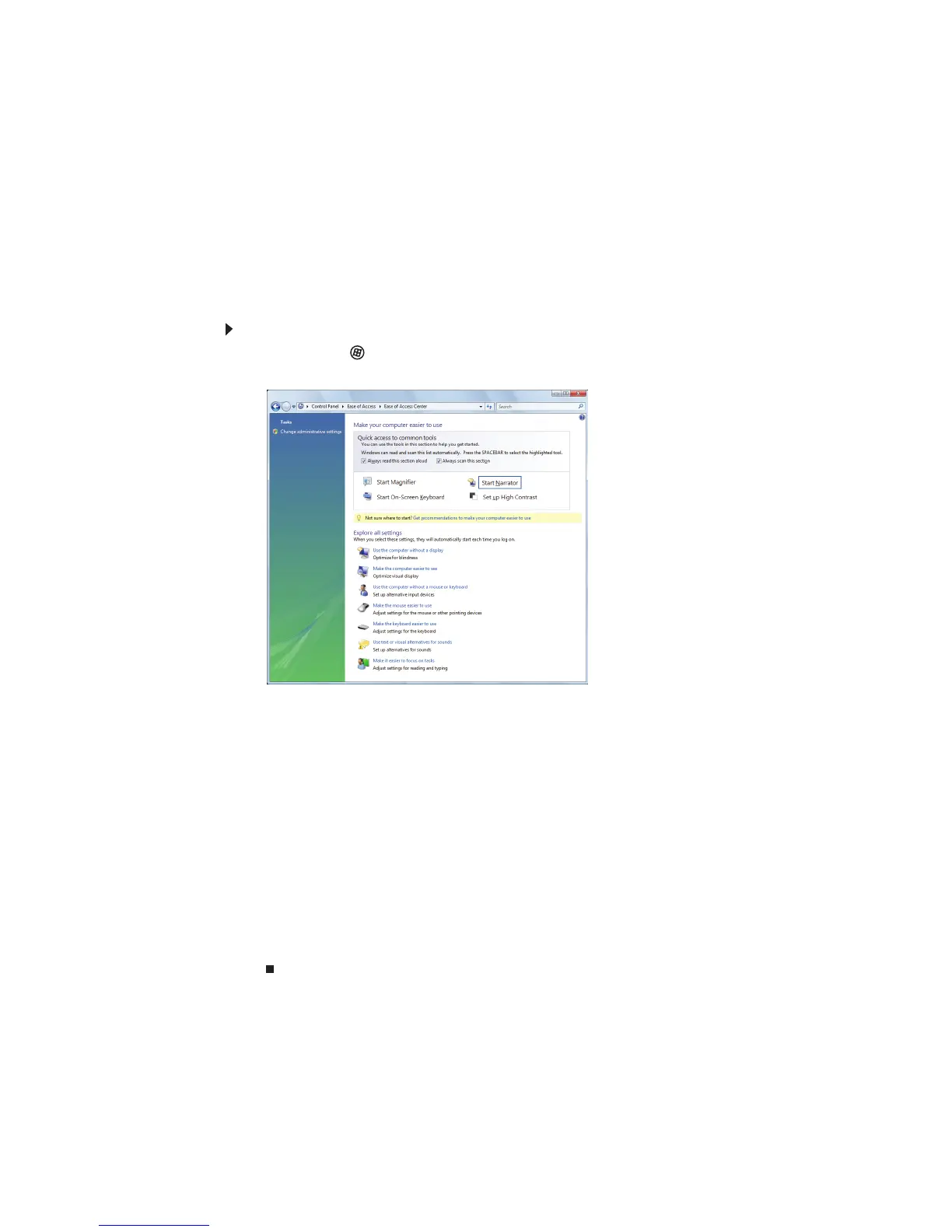
1 Cliquez sur (Démarrer), Panneau de configuration, Ergonomie, puis cliquez
sur Options d’ergonomie. La fenêtre Options d’ergonomie s’ouvre.
2 Dans la section Accès rapide aux outils courants, cliquez sur l’une des options
suivantes pour modifier l’accessibilité aux fonctions courantes de Windows :
• Démarrer la loupe fournit une vue rapprochée de la zone près du pointeur
de la souris.
• Démarrer le clavier à l’écran affiche le clavier à l’écran. Vous pouvez appuyer
sur les touches du clavier à l’écran en cliquant dessus avec votre souris.
• Démarrer le narrateur lit le texte sur l’écran et décrit les graphiques.
• Contraste élevé change le schéma de couleurs de Windows pour lui
substituer des couleurs à contraste élevé.
Vous pouvez aussi utiliser les Options d’ergonomie pour :
• Utiliser l’ordinateur sans écran, pavé tactile ni clavier
• Rendre plus facile l’usage de l’ordinateur
• Rendre plus facile l’usage de la souris et du clavier
• Substituer des options textuelles ou visuelles aux sons



 To Next Page