www.jp.gateway.com
29
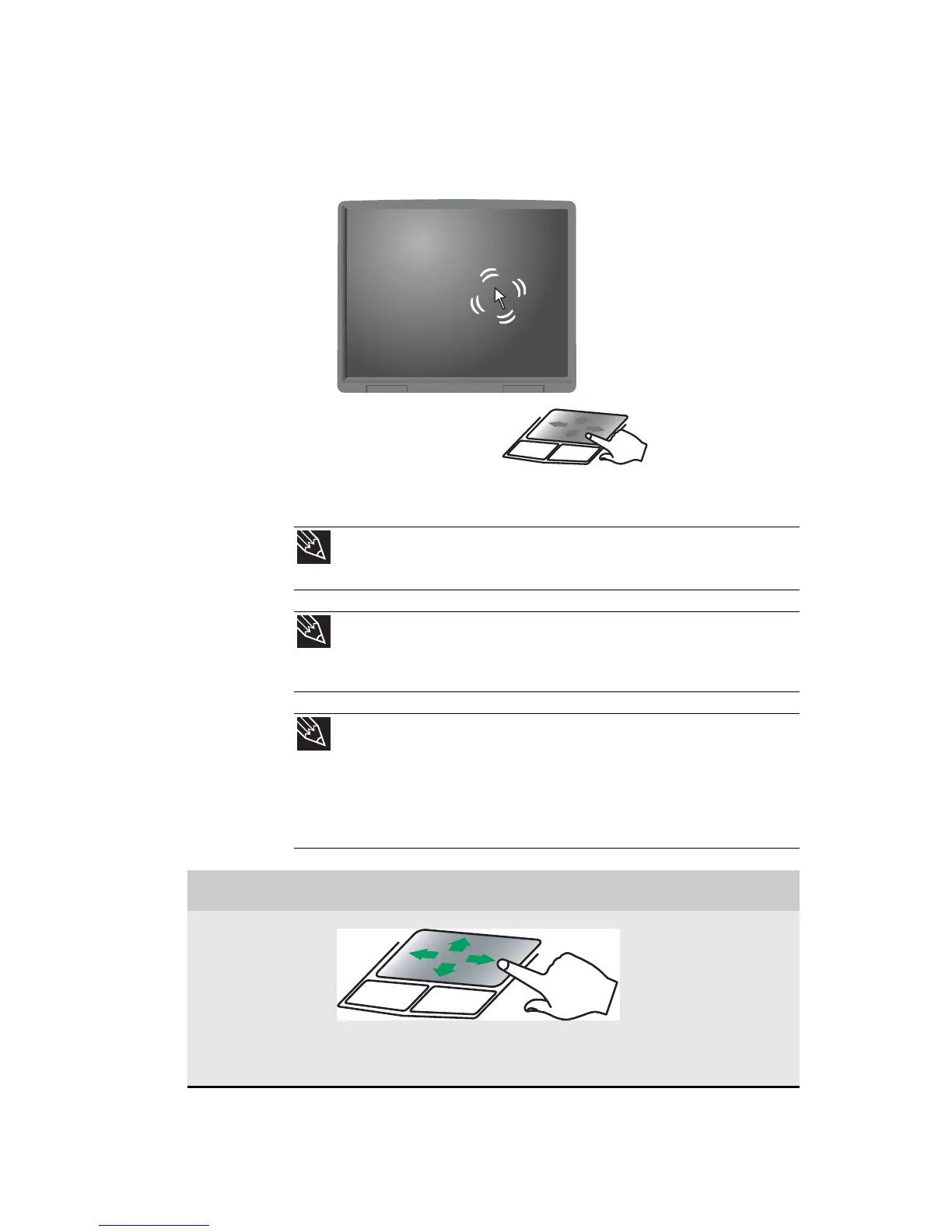
タッチパッドの上で指を動かすと、画面上のポインタ(矢印)が同
じ方向に動きます。スクロール領域を利用して、ドキュメントを
スクロールできます。スクロール領域の大きさは、プログラムに
よって異なります。
EZ Padタッチパッドの左と右のボタンを使って、項目を選択でき
ます。
ヒント
USBポートを使ってノートブックPCにマウスを取り付けることができます。
USBマウスを取り付けるためにノートブックPCの電源を切る必要はありません。
ヒント
ダブルクリックの速度、ポインタの動く速さ、右利きまたは左利きの設定、
タッチパッドの設定などについては、画面上の『ユーザーズガイド』で「マウス、
タッチパッド、またはポインティングデバイスの設定の変更」を参照してください。
ヒント
EZ Padタッチパッドを搭載したノートブックPCは、出荷時に、タッチパッド
ボタンを使ってのみクリックできるように設定されている場合があります。この機
能を変更して、タッチパッドを軽く押すことにより、左ボタンのクリックをシミュ
レートすることができます。詳細については、画面上の『ユーザーズガイド』で
「マウス、タッチパッド、またはポインティングデバイスの設定の変更」を参照し
てください。
目的 操作
画面上のポイ
ンタを動かす
タッチパッド上で
指を動かします。指
がタッチパッドの
端に当たったら、指
を上げてタッチ
パッドの中央に戻
し、そこからまた動
かします。



 To Next Page