第 4 章 : ドライブとアクセサリの使用
52
外付けディスプレイまたはプロジェクタの画面のプロ
パティを調整するには
:
1
(スタート)、[すべてのプログラム]、[アクセサリ]、
[Windowsモビリティセンター]の順にクリックします。
[Windowsモビリティセンター]ウィンドウが開きます。
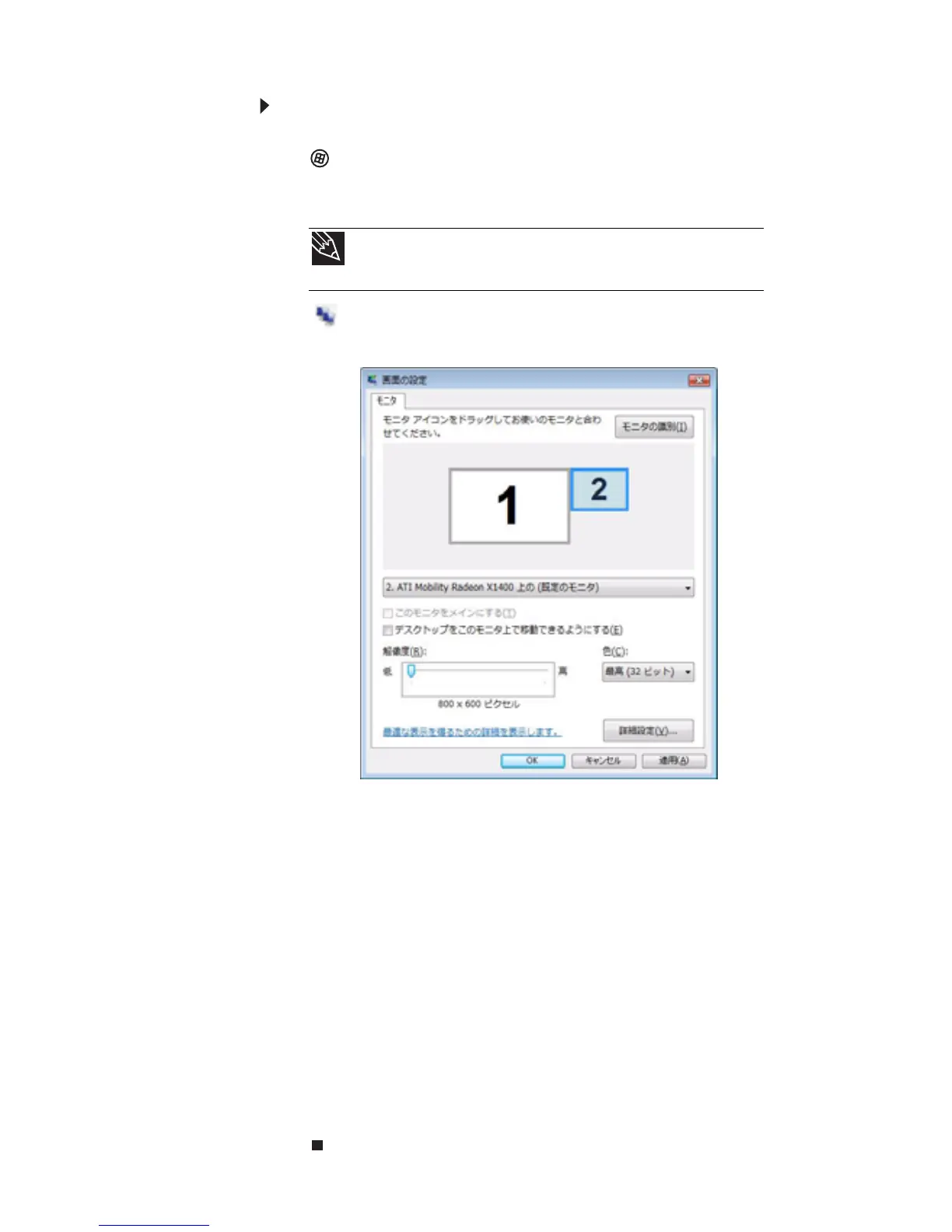
2 (画面の設定の変更)をクリックします。 [画面の設定]ダ
イアログボックスが開きます。
3 モニタ2をクリックします。
4 必要に応じて、[解像度]や[色]などの設定を変更します。
5 外付けディスプレイまたはプロジェクタをノートブック
PCディスプレイのミラー(複製)として使用するには(両方の
ディスプレイに同じ内容を表示)、[デスクトップをこのモ
ニタ上で移動できるようにする]をクリックして選択解除
します。
6 外付けディスプレイまたはプロジェクタをデスクトップ
の延長として使用するには(Windowsデスクトップのサイ
ズが増大)、[デスクトップをこのモニタ上で移動できるよ
うにする]をクリックして選択します。「2」モニタアイコン
をクリックしてドラッグし、机上で実際のディスプレイが
配置されているのと同じように配置することができます。
7 [OK]をクリックします。
ヒント
Windowsモビリティセンターの詳細については、画面上の『ユーザー
ズガイド』で「
Windowsモビリティセンターの使用」を参照してください。



 To Next Page