offered by Busse-Yachtshop.com
21
20
20
20
21
••••••••••••••••••••••••••••••••••••••••••••••••••••••••••••••••••••••••••••••••••••••••••••••••••••••••••••••••••••••••••••••••••••••••••••••••••••••••••••••••••••••••••••••••••••••••••••••••••••••••••••••••••••••••••••••••
INSTALLAZIONE DELLE CARTUCCE
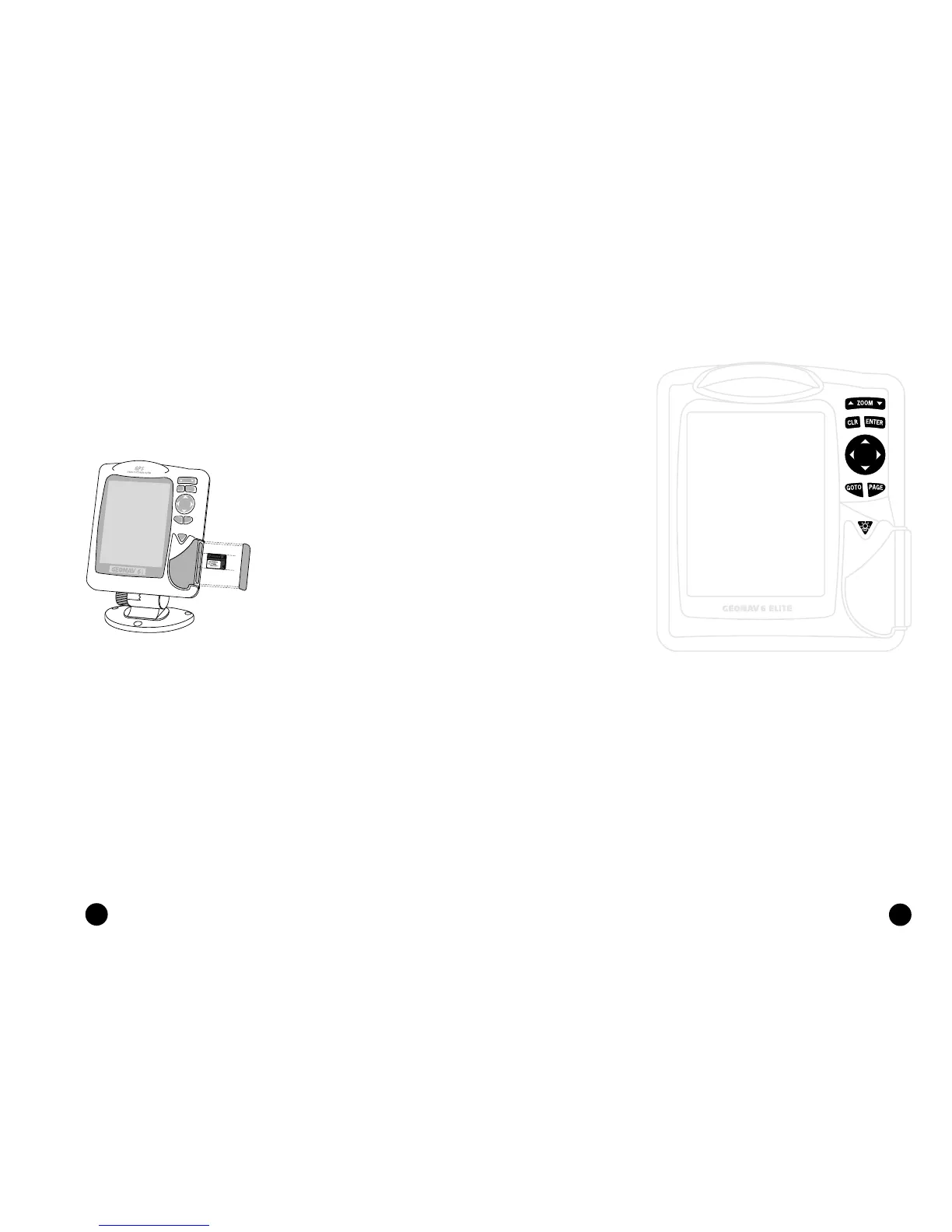
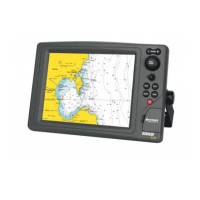
Installazione della Navchart™
• Rimuovere il tappo di gomma
che protegge l’alloggiamento
della Navchart™ e che è situa-
to sul lato destro del plotter.
• Inserire la cartuccia facendo at-
tenzione alla scanalatura di ri-
ferimento.
• Inserire di nuovo il tappo di
gomma esercitando una legge-
ra pressione e verificare che sia
inserito perfettamente per evi-
tare eventuali infiltrazioni d’ac-
qua.
LA TASTIERA
Rimozione della Navchart™
• Effettuare questa operazione in ambiente asciutto.
• Rimuovere il tappo di gomma che protegge l’alloggiamento della
Navchart™ e che è situato sul lato destro del plotter, quindi estrarre
la Navchart™.
ATTENZIONE: il tappo di gomma deve essere rimosso solo durante l’installazione o la rimozione
della cartuccia.
Installazione delle cartucce
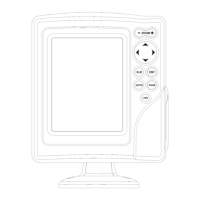
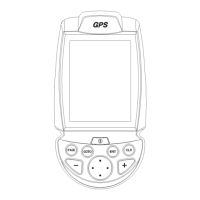
La tastiera
CLR
• Modo Navigazione
Cancella l’intera rot-
ta.
• Modo Cursore
Cancella l’ultimo
waypoint della rotta
o il marker/
waypoint sul quale
è stato posizionato il
cursore.
CURSOR
• Permette di muove-
re il cursore in tutte
le direzioni, incluse
le diagonali.
• Permette di passare
da modo Navigazio-
ne a modo Cursore.
• Permette la scelta
delle varie opzioni
nelle finestre dei
menu e dei
sottomenu.
• All’accensione, per-
mette di regolare il
contrasto dello
schermo LCD.
ON/OFF
Tasto di accensione/
spegnimento dello stru-
mento. Permette la se-
lezione del livello di lu-
minosità schermo.
ZOOM+/ ZOOM-
Aumenta/diminuisce
la scala della carta
visualizzata.
È attivabile in qualun-
que situazione in cui è
visualizzata una carta
elettronica.
ENTER
Serve a inserire un
marker o a confermare
una scelta nella barra
del menu.
PAGE
• Modo Navigazione
Permette di accede-
re in rotazione alle
varie schermate.
• Modo Cursore
Consente di passa-
re da Modo Cursore
a Modo Navigazio-
ne.
GOTO
Questo tasto permette
di disegnare un seg-
mento di rotta che col-
lega la vostra posizione
al punto desiderato
(cursore manuale,
marker, porto, servizio
più vicino, un punto di
coordinate specifiche).


 To Next Page