offered by Busse-Yachtshop.com
41
40
40
40
41
••••••••••••••••••••••••••••••••••••••••••••••••••••••••••••••••••••••••••••••••••••••••••••••••••••••••••••••••••••••••••••••••••••••••••••••••••••••••••••••••••••••••••••••••••••••••••••••••••••••••••••••••••••••••••••••••
1
2
3
4
5
6
ROTTA
Il GEONAV è in grado di memorizzare e ge-
stire la navigazione lungo una rotta.
Per disegnare una rotta si utilizza il tasto
GOTO.
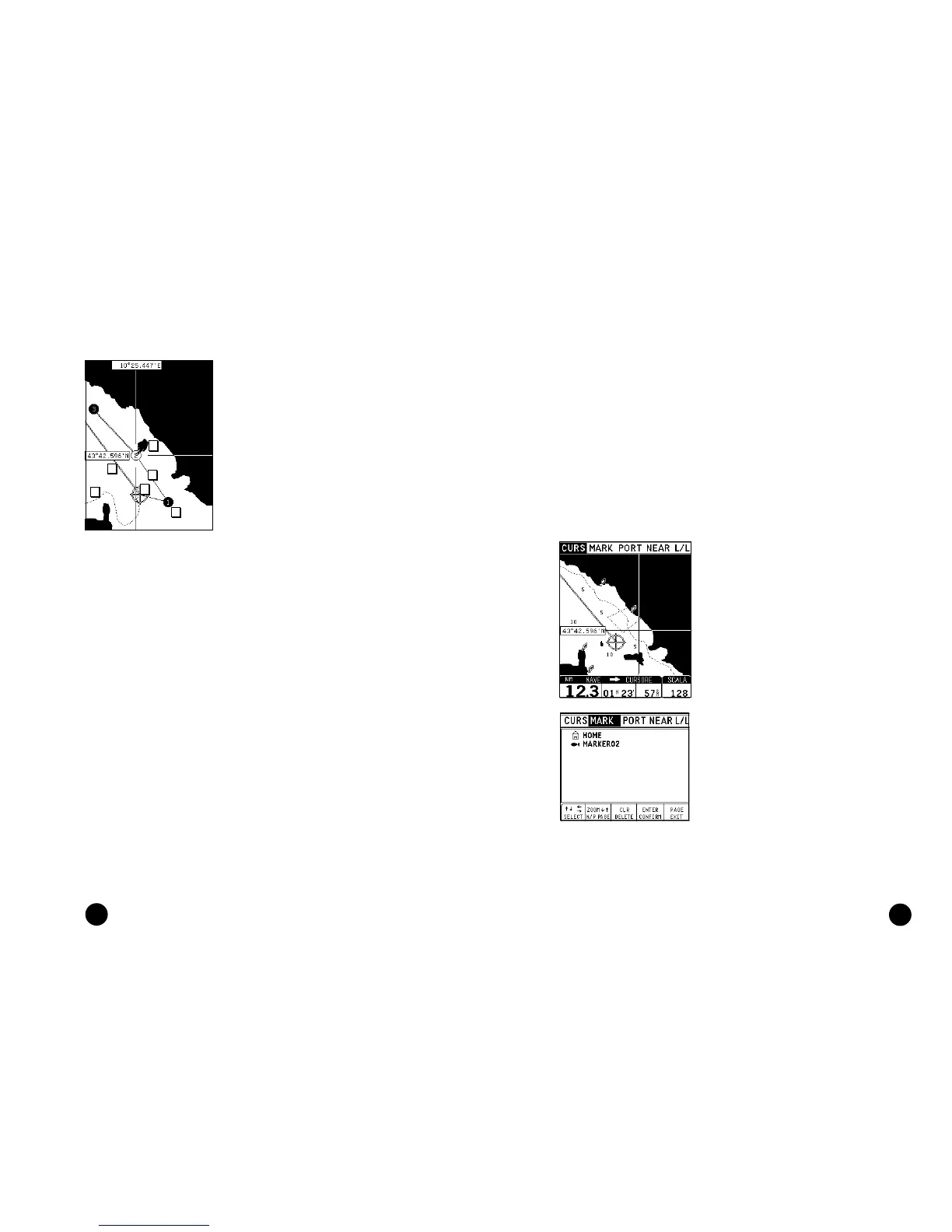
La figura riporta un esempio relativo a una
rotta composta da tre waypoint.
1 - Punto nave
Posizione dell’imbarcazione, così come è ri-
conosciuta dal GPS.
2 - Segmento
Porzione di rotta compresa tra due waypoint.
3 - Traccia
Registrazione del percorso effettivamente seguito dall’imbarcazione; il
percorso è disegnato con una linea tratteggiata.
4 - Waypoint
Indica il punto dove la rotta cambia direzione ed è rappresentato da un
piccolo cerchio contenente un numero. La visualizzazione della finestra
“PROSSIMITÀ WAYPOINT” informa il navigante che, dopo circa 25 se-
condi, raggiungerà il waypoint di destinazione, invitandolo a iniziare le
azioni necessarie per la virata.
Quando si raggiunge l’ultimo waypoint viene visualizzato il messaggio
“FINE VIAGGIO”.
Il punto di partenza della rotta è rappresentato dal simbolo “X”.
Il waypoint successivo è indicato da un cerchio scuro.
5 - Heading vector
Indica graficamente la direzione corrente dell’imbarcazione.
6 - Cursore
Indica una posizione in coordinate geografiche su una carta. È presente
a video solo quando il plotter è in modo Cursore.
Creazione di una rotta
La creazione di una rotta richiede l’inserimento di almeno un waypoint,
prendendo come punto di partenza la posizione corrente dell’imbarca-
zione.
L’operazione di inserimento waypoint può essere effettuata in un qua-
lunque momento premendo il tasto GOTO e selezionando l’opzione desi-
derata; la rotta sarà inizialmente composta da un segmento che unisce
la posizione dell’imbarcazione con il waypoint di destinazione finale
prescelto. Se si desidera inserire successivi waypoint, basta ripetere l’ope-
razione: premere GOTO e selezionare una delle opzioni disponibili; il nuo-
vo waypoint verrà automaticamente aggiunto in coda alla rotta esisten-
te. Per inserire waypoint intermedi (ad esempio per aggirare ostacoli o
per cambiare il piano di rotta), muovere waypoint o cancellare waypoint
che non sono di interesse, occorre attivare la funzione di modifica della
rotta (vedi pagine successive).
NOTA: il GEONAV può gestire solamente una rotta, pertanto la creazione di una nuova rotta
cancella automaticamente quella esistente.
Rotta verso la posizione indicata con il cursore
Premere una delle quattro frecce per en-
trare in modo Cursore e posizionare il
cursore dove si desidera inserire un
waypoint. Premere GOTO, selezionare l’op-
zione CURS e premere ENTER. Il GEONAV
inserirà un waypoint corrispondente alla
posizione del cursore, aggiungerà il nuovo
segmento in coda alla rotta esistente (se
non c’era alcuna rotta, il nuovo waypoint
verrà collegato al punto nave) e ritornerà
infine in modo Navigazione attivando au-
tomaticamente la funzione Autozoom.
Rotta verso un marker
Premere GOTO e scegliere l’opzione MARK
con il tasto CURSOR. Utilizzando il tasto
CURSOR selezionare all’interno del catalo-
go il marker di destinazione (gli ultimi sei
marker utilizzati sono evidenziati in un ri-
quadro) e premere ENTER per confermare
l’operazione. Il GEONAV inserirà un
waypoint in corrispondenza del marker
selezionato, aggiungerà il nuovo segmen-
to in coda alla rotta esistente (se non c’era
alcuna rotta, il nuovo waypoint verrà col-
legato al punto nave) e, premendo PAGE,
ritornerà in modo Navigazione attivando
automaticamente la funzione Autozoom.
Rotta


 To Next Page