offered by Busse-Yachtshop.com
43
42
42
42
43
••••••••••••••••••••••••••••••••••••••••••••••••••••••••••••••••••••••••••••••••••••••••••••••••••••••••••••••••••••••••••••••••••••••••••••••••••••••••••••••••••••••••••••••••••••••••••••••••••••••••••••••••••••••••••••••••
Rotta verso un porto
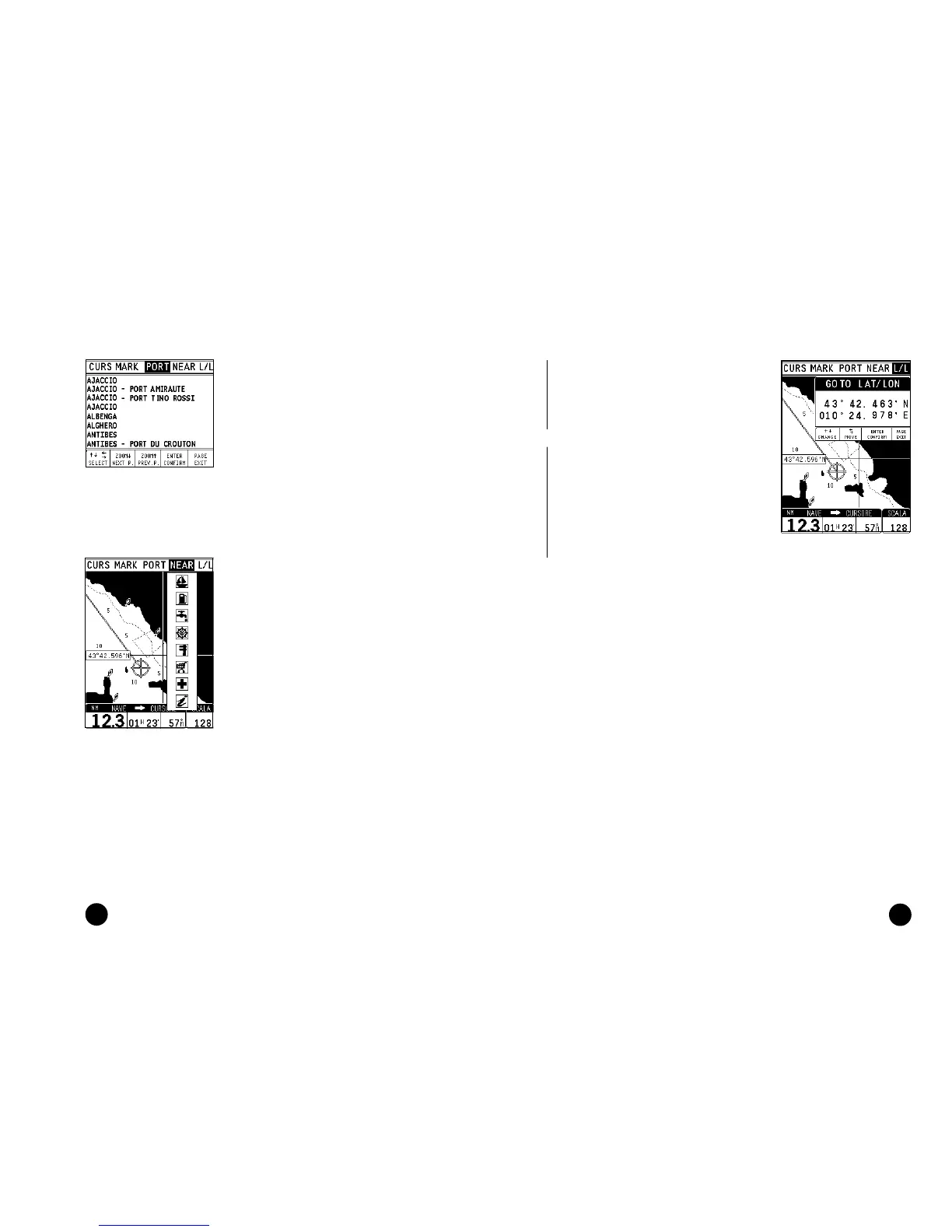
Premere il tasto GOTO e scegliere l’opzione
PORT con il tasto CURSOR. Utilizzando sem-
pre il tasto CURSOR, scegliere il porto di de-
stinazione all’interno del catalogo propo-
sto (gli ultimi sei porti utilizzati sono
evidenziati in un riquadro), premere ENTER
per confermare. Il GEONAV inserirà un
waypoint in corrispondenza del porto sele-
zionato, aggiungerà il nuovo segmento in
coda alla rotta esistente (se non c’era alcu-
na rotta, il nuovo waypoint verrà collegato
al punto nave) e, premendo PAGE, ritornerà
infine in modo Navigazione attivando au-
tomaticamente la funzione Autozoom.
Rotta verso il servizio più vicino
NOTA: questa opzione è disponibile solo con cartucce
NAVIONICS che contengono i SERVIZI PORTUALI e con-
sente di localizzare e fare rotta al porto più vicino alla vo-
stra imbarcazione che disponga del servizio selezionato.
Premere il tasto GOTO, scegliere l’opzione
NEAR con il tasto CURSOR, quindi selezio-
nare il servizio di interesse e confermare
con ENTER, altrimenti premere PAGE per
annullare l’operazione. Il GEONAV
visualizzerà le tre destinazioni più vicine
in linea d’aria alla vostra imbarcazione (se
in modo Navigazione) o al cursore (se in
modo Cursore), posizionandosi automaticamente sulla più vicina (lam-
peggiante).
Selezionando ciclicamente uno dei tre porti con il tasto CURSOR, una
finestra visualizzerà i dati relativi alla distanza e al tempo di arrivo (sti-
mato sulla velocità corrente). Confermare la scelta con ENTER.
Il GEONAV inserirà un waypoint in corrispondenza del porto selezionato
e cancellerà automaticamente la rotta esistente, se in modo Navigazio-
ne, oppure aggiungerà il waypoint in coda alla rotta esistente, se in modo
Cursore; ritornerà infine in modo Navigazione attivando automaticamente
la funzione Autozoom.
Rotta verso un punto (Lat / Lon)
Premere il tasto GOTO e scegliere l’opzione
L/L con il tasto CURSOR.
Utilizzando il tasto CURSOR, inserire le co-
ordinate del punto desiderato e premere
ENTER per confermare.
Rotta verso un punto (Lat / Lon, Distanza / Rileva-
mento)
Premere il tasto GOTO e selezionare l’opzio-
ne PNT con il tasto CURSOR. Scegliere la
modalità d’inserimento delle coordinate tra
Latitudine e Longitudine oppure tra Di-
stanza e Rilevamento (coordinate polari).
Utilizzando il tasto CURSOR, inserire le coordinate del punto desiderato e
premere ENTER per confermare.
Il GEONAV posizionerà il cursore in corrispondenza del punto seleziona-
to. Per inserire il waypoint, premere nuovamente il tasto GOTO e selezio-
nare l’opzione CURS, quindi premere il tasto ENTER per confermare l’ope-
razione.
Cancellazione di waypoint in sequenza
In modo Cursore è possibile cancellare tutti waypoint premendo
ripetutamente il tasto CLR fino a quando il messaggio “WAYPOINT ESAU-
RITI” è visualizzato sullo schermo; se il waypoint da cancellare si trova
fuori dallo schermo, il plotter chiederà di premere il tasto ENTER per con-
fermare la cancellazione.
Cancellazione dell’intera rotta
In modo Navigazione è possibile cancellare l’intera rotta premendo il
tasto CLR, confermare con ENTER oppure annullare l’operazione con PAGE.
Rotta
Plus
Elite
Cabin
Regatta


 To Next Page