offered by Busse-Yachtshop.com
45
44
44
44
45
••••••••••••••••••••••••••••••••••••••••••••••••••••••••••••••••••••••••••••••••••••••••••••••••••••••••••••••••••••••••••••••••••••••••••••••••••••••••••••••••••••••••••••••••••••••••••••••••••••••••••••••••••••••••••••••••
Funzioni di rotta accessibili dal menu ROTTA
• Informazioni sulla rotta (INFO ROTTA)
• Inversione della rotta
• Cancellazione della rotta
Informazioni sulla rotta
Le informazione relative alla rotta sono visualizzate su due pagine; la
prima contiene informazioni generali sulla rotta, mentre la seconda ri-
porta le coordinate geografiche di ogni waypoint.
Premere PAGE ripetutamente fino a visualizzare il menu principale, sele-
zionare ROTTA, successivamente l’opzione INFO, e quindi premere ENTER;
una finestra visualizzerà le seguenti informazioni:
Waypoint N.: numero del waypoint
Leg Dist.: distanza tra il waypoint e il waypoint di partenza
Ora: tempo di arrivo al waypoint
Car. Litri: consumo stimato di carburante
NOTA: i dati relativi al tempo di arrivo al waypoint e al consumo di carburante sono disponibili solo
dopo aver inserito i valori stimati con l’apposito menu.
Inversione della rotta
Per invertire la rotta, premere PAGE ripetutamente fino a visualizzare il
menu principale, selezionare ROTTA, quindi l’opzione INVERTIRE e pre-
mere ENTER per confermare l’operazione.
Automaticamente l’ordine dei waypoint sarà invertito permettendo di
navigare seguendo il percorso inverso.
Cancellazione della rotta
In modo Navigazione premere CLR, quindi ENTER per confermare l’opera-
zione.
In modo Cursore mantenere premuto CLR per due secondi, quindi pre-
mere ENTER per confermare l’operazione.
Rotta
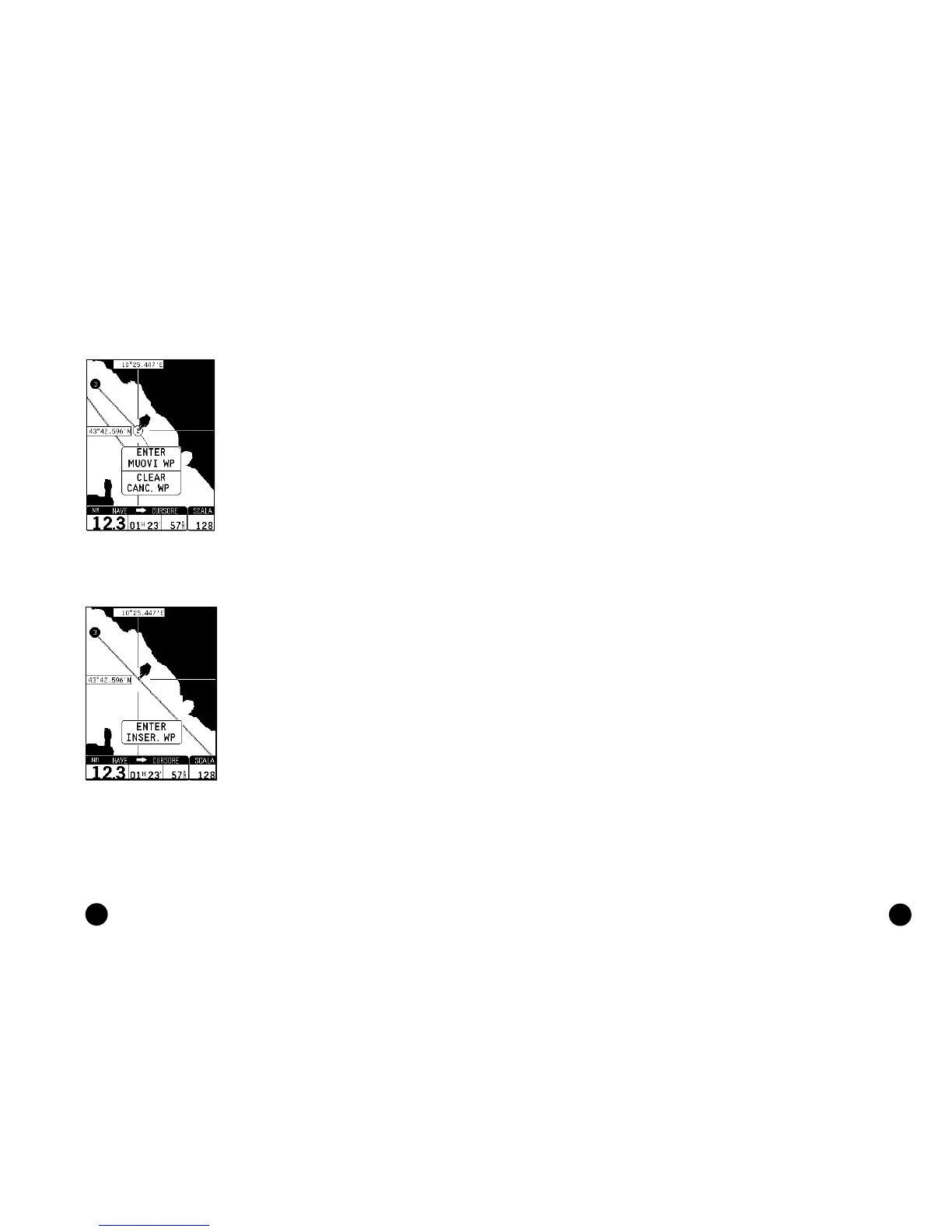
Modifica di una rotta in modo Cursore
Molte volte è necessaria la modifica della
posizione o la cancellazione di un singolo
waypoint; il GEONAV consente di compie-
re queste operazioni in modo molto sem-
plice e con l’uso di pochi tasti.
• Cancellare un waypoint selezionato
Posizionare il cursore manuale con il
tasto CURSOR esattamente in corrispon-
denza del waypoint da cancellare e pre-
mere CLR.
• Muovere un waypoint
Posizionare il cursore con il tasto
CURSOR esattamente in corrisponden-
za del waypoint da muovere, premere
ENTER per catturare il waypoint, quindi
spostare il waypoint nel punto deside-
rato e premere ENTER.
• Inserire un nuovo waypoint all’interno
della rotta
Portare il cursore esattamente in cor-
rispondenza del segmento rotta che si
vuole modificare, premere ENTER per
catturare il segmento; una volta cattu-
rato, il segmento verrà disegnato con
una linea più spessa per distinguerlo
più facilmente dagli altri segmenti di
rotta. A questo punto spostare il
cursore manuale nel punto dove si vuo-
le inserire il nuovo waypoint e premere
ENTER per confermare.


 To Next Page