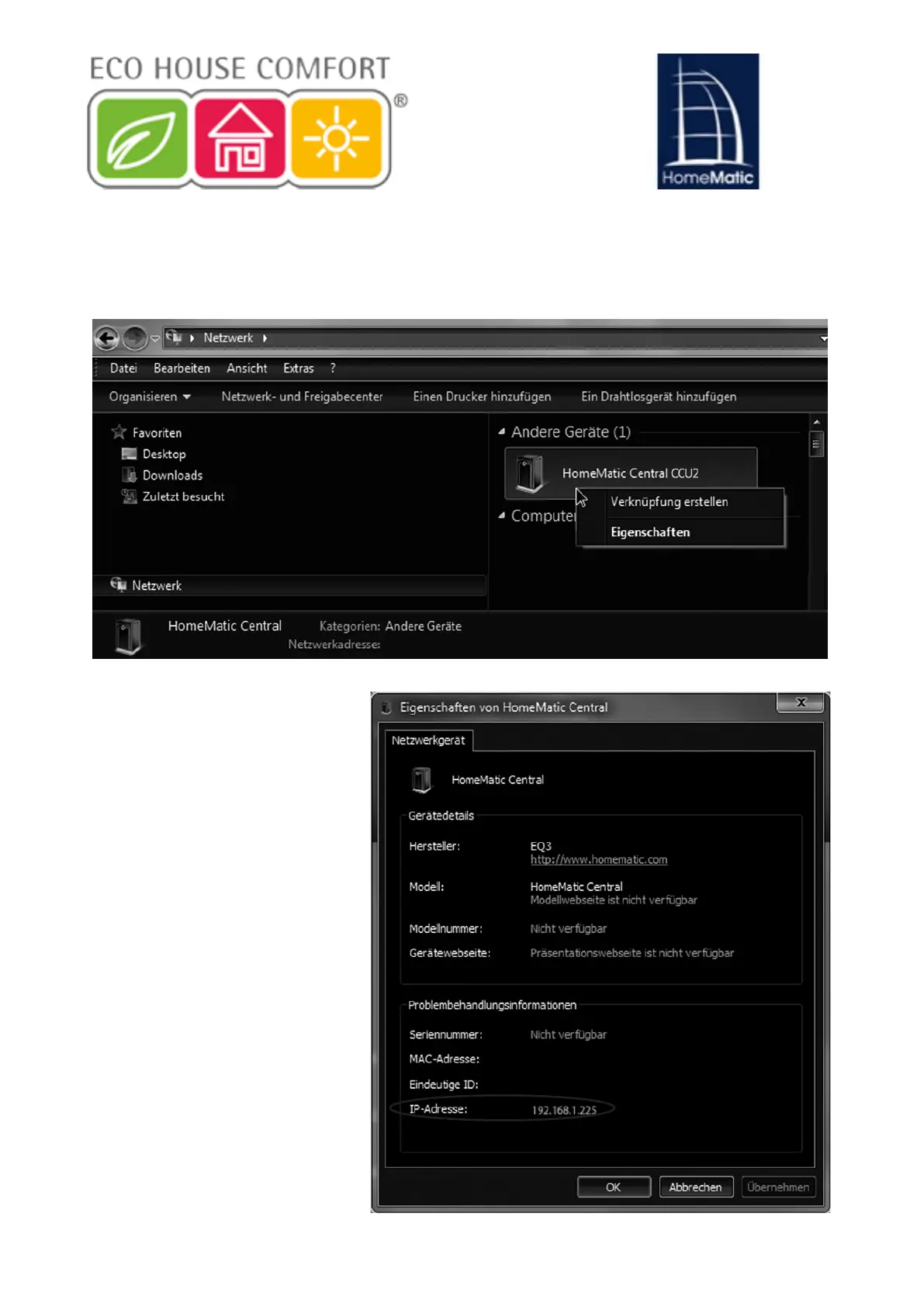
• Open your Windows Explorer. Click the network input settings.
• Choose your CCU and then right click and select Properties
(Eigenschaften).
18
+LQZHLVH]XU6W|UXQJVEHVHLWLJXQJ
:HE8,ZLUGQDFK(LQJDEHGHU85/
http://homematic-ccu2 nicht geladen
Sollten Sie nach Eingabe der URL http://homematic-ccu2 in Ihrem
:HEEURZVHUQLFKWDXIGLH:HE8,%HGLHQREHUÀlFKHJHODQJHQJLEW
es unterschiedliche Lösungen zur Störungsbeseitigung.
10.1.1 IP-Adresse Ihrer Zentrale eingeben
Sie können statt der URL http://homematic-ccu2 auch die IP-Adres-
se Ihrer Zentrale in Ihren Webbrowser eingeben, um auf die WebUI
zu gelangen. Sie haben zwei Möglichkeiten, die IP-Adresse Ihrer
=HQWUDOHKHUDXV]X¿QGHQ
a) Anzeige der IP-Adresse über Netzwerk-Einstellungen
Über die Eigenschaften Ihrer Zentrale können Sie die IP-Adresse
KHUDXV¿QGHQ'D]XJHKHQ6LHZLHIROJWYRU
Öffnen Sie Ihren Windows-Explorer. Klicken Sie auf Netzwerkein-
stellungen.
Wählen Sie Ihre Zentrale aus und klicken Sie mit der rechten
Maustaste auf „Eigenschaften“.
19
Kopieren Sie im nächsten Fenster die IP-Adresse Ihrer Zentrale.
Geben Sie die IP-Adresse anschließend in Ihrem Webbrowser
HLQXQG6LHJHODQJHQ]XU:HE8,%HGLHQREHUÀlFKH
b) Anzeige der IP-Adresse über eine Zusatz-Software
Mithilfe einer HomeMatic Zusatz-Software können Sie sich die
IP-Adresse Ihrer Zentrale anzeigen lassen. Zum Download der Soft-
ware gehen Sie wie folgt vor:
Öffnen Sie die Website www.homematic.com.
Laden Sie sich im Downloadbereich die Installationsdatei des
7RROVÄ+RPH0DWLF/$1.RQ¿JXUDWRU³KHUXQWHU
Installieren Sie die Software auf Ihrem PC und öffnen Sie das
Programm.


 To Next Page