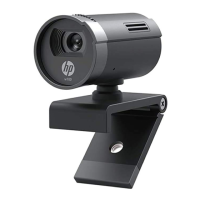
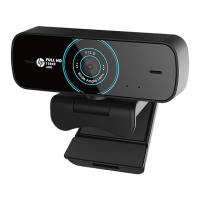
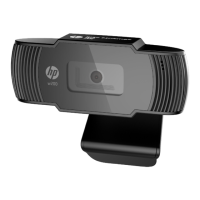
128 Handleiding voor de HP Premium autofocus-webcam voor notebookcomputers
Ik heb Magic-i 3 tijdens een
chatsessie gesloten en nu is
mijn webcam niet meer
verbonden met mijn
IM-toepassing
Open Magic-i 3 weer door te dubbelklikken op het pictogram Magic-i 3
op het bureaublad van de computer, of selecteer een ander videoapparaat in
uw IM-toepassing. Raadpleeg de documentatie bij uw IM-toepassing voor
meer informatie.
Ik wil de functie voor
autofocus uitschakelen
1 Voer een van de volgende acties uit:
Klik in Magic-i 3 op het pictogram Instellingen HP Webcam .
Als u HP Image Capture gebruikt, klikt u op het pictogram
Webcam-instellingen en klikt u op de tab
Camerabesturing.
Als u ArcSoft VideoImpressions gebruikt, klikt u op het pictogram
Instellingen en klikt u op de tab Camerabesturing.
2 Schakel het selectievakje Automatische focus uit.
3 Verplaats de schuifregelaar Focus om de focus handmatig aan te passen.
4 Klik op OK of op Toepassen.
De webcamknoppen werken
niet naar behoren
Zoek in het systeemvak van Windows naar het pictogram
Button Manager .
Als u het pictogram Button Manager niet ziet, opent u Deze
computer, gaat u naar de map Program Files\HP\Button
Manager en dubbelklikt u op het bestand BM.EXE.
Als u het pictogram Button Manager wel ziet, plaatst u de cd die
bij de HP Webcam werd geleverd en installeert u de volgende
onderdelen:
DirectX
HP Webcam-software en Magic-i 3
HP Image Capture
Probleem Oplossing


 To Next Page
 Loading...