47
JP
3.PC、携帯電話、またはタブレットなどホストデバイスの Bluetooth機能を有効にします。
Windows XP:「コントロールパネル」→「プリンタとその他のハードウェア」→
「Bluetoothデバイスの追加」をクリックします。
Windows7/8/8.1:「コントロールパネル」→「デバイスの追加」をクリックします。
Windows10:Windows10:「設定」→「デバイス」→「Bluetooth」をクリックします。
macOS:「システム環境設定」→「Bluetooth」をクリックします。
iOS:「設定」→「Bluetooth」をクリックします。
アンドロイド:「設定」→「Bluetooth」をクリックします。
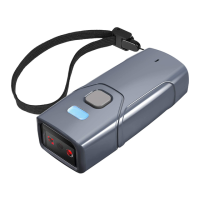
ホストデバイス上の Bluetoothを有効にすると、自動的に BCST-73が検索されます。数
秒後、使用可能なデバイスのリストに「BCST-73******」と表示されます。2つのデバ
イスをペアリングします。ペアリングが成功すると、和音が鳴ります。
4.コンピュータ上のファイルを開き、スキャナー出力を配置する場所にカーソルを移動し
ます。読み取ったデータをファイルに入力できます。
ご注意:
1)通常、BCST-73は接続したデバイスに自動的に再接続できます。自動再接続できない
場合は、ホストデバイスのペアリング履歴から BCST-73を削除して、そして、もう一度
ペアリングしてください。
2)HIDとGATTはBluetoothの2つのモードです。上記は、最も使用頻度が高いHIDモードの
ペアリング方法です。GATTモードでBCST-73を使用したい場合は、お問い合わせ窓口ま
でご連絡ください。
有線モード :


 To Next Page