23 24
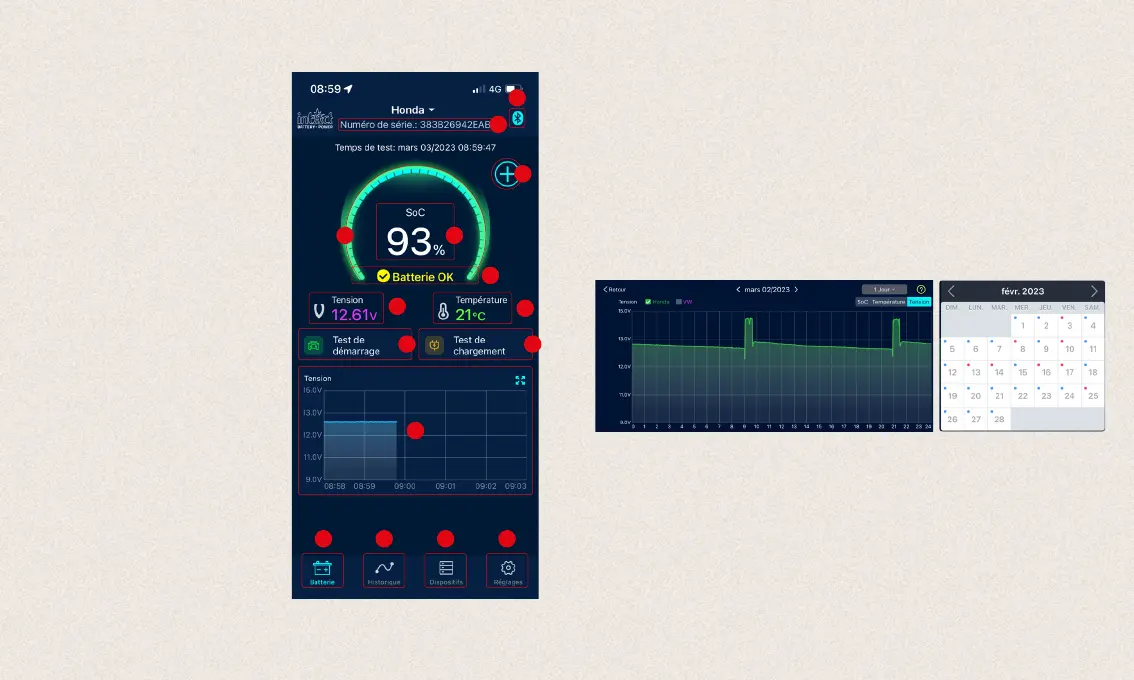
1. Tu peux ici éditer le nom de l’appareil
et attribuer un nom individualisé à ton
Battery-Guard.
2. Si l’appareil est connecté à l’app, l’icône
Bluetooth apparaît en bleu, si la connexion
est interrompue, elle se colore en rouge. Par
défaut, l’app se connecte automatiquement
à l’appareil dès qu’il se trouve dans la portée
Bluetooth.
3.
Il est possible d’ajouter ici un nouvel appareil
ou de sélectionner parmi les appareils déjà
ajoutés celui qui doit être affiché. Il est
possible d’afficher jusqu’à quatre appareils
en même temps.
4. État de charge de la batterie en pourcen-
tage
5. La couleur de l’anneau change en fonction
du niveau de charge de la batterie.
6. Affichage de l’état de la batterie : batterie
OK (jaune), batterie en cours de chargement
(bleu), faible niveau de charge (rouge)
7. Affichage de la tension de la batterie en
temps réel
8. Affichage de la température du boîtier de la
batterie en temps réel
9. Ici, tu accèdes à l’interface utilisateur du
test de démarrage. Chaque fois que le
moteur démarre, un test de démarrage est
automatiquement effectué.
9
10
11
12 13 14 15
7
8
6
2
1
4
3
5
10. Vous accédez ici à l’interface utilisateur
du test de charge et pouvez tester
manuellement le système de charge.
11.
Graphique de l’évolution de la tension de
la batterie : cliquez sur le graphique pour
l’agrandir. Le graphique vous indique au choix
l’état de charge en %, la température ou la
tension de la batterie en volts. Vous pouvez
choisir ici entre l’affichage d’un jour, de 3 ou de
5 jours. En outre, vous pouvez passer d’un jour
à l’autre en haut au centre.
12. Écran de démarrage
13. Vue d‘ensemble de vos voyages
14. Liste des appareils
15. Réglages
4.25 Fonctions de base – Page d‘accueil



 To Next Page