12 NE
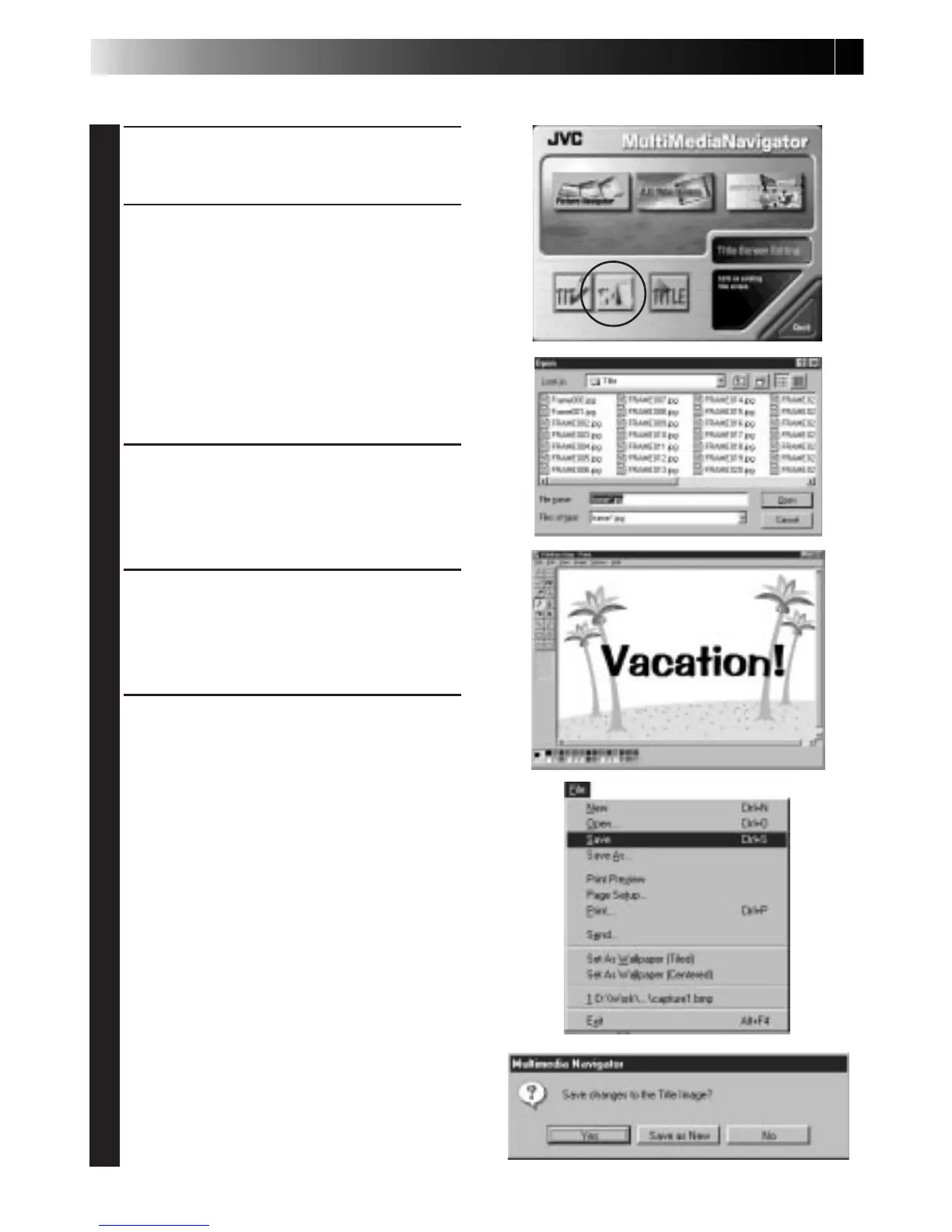
U kunt beelden met titels/omlijstingen die u al eerder gemaakt heeft veranderen.
1
Klik op de Title Screen Editing
(titelscherm bewerken) icoon in het
MultiMediaNavigator venster.
2
Selecteer het bestand met het beeld met
titel/omlijsting dat u wilt veranderen en
klik op OK.
• Een beeldbewerkingsprogramma dat
het BMP beeldformaat ondersteunt
start op.
• Raadpleeg de Help-functie van
Windows
®
wanneer u een koppeling
wilt maken naar een ander
beeldbewerkingsprogramma.
3
Verander het beeld met titel/omlijsting.
• Voor meer informatie dient u de
handleiding van het door u gebruikte
beeldbewerkingsprogramma te
raadplegen.
4
Kies File — Save.
• Als u File — Save As (Opslaan als)
kiest, zult u niet in staat zijn het beeld
met titel/omlijsting naar het video
bronapparaat over te brengen.
5
Kies File — Exit.
• Wanneer de boodschap “Save changes
to the Title Image?” (Veranderingen aan
het titelbeeld opslaan?) verschijnt, moet
u op Yes (ja) klikken als u het titelbeeld
onder dezelfde naam wilt opslaan.
• Als u een andere naam aan het bestand
wilt geven, moet u op Save as New
(Opslaan als nieuw bestand) klikken.
• Als u deze handeling wilt annuleren,
drukt u op No (nee).
• Wanneer de boodschap “Title image
was saved as FRAME (nummer)”
(Titelbeeld is opgeslagen als FRAME
(nummer)) verschijnt, moet u op OK
klikken.
Het beeld is opgeslagen in een
bestandsopmaak (JPEG) die naar het
video bronapparaat overgebracht kan
worden.
BEELDEN MET TITELS/OMLIJSTINGEN VERANDEREN


 To Next Page
 Loading...