deutsch
74
česky
Loewe bild c | Uživatelský manuál
Začínáme – první kroky | Hlavní stránka menu | Elektronický průvodce programem – EPG
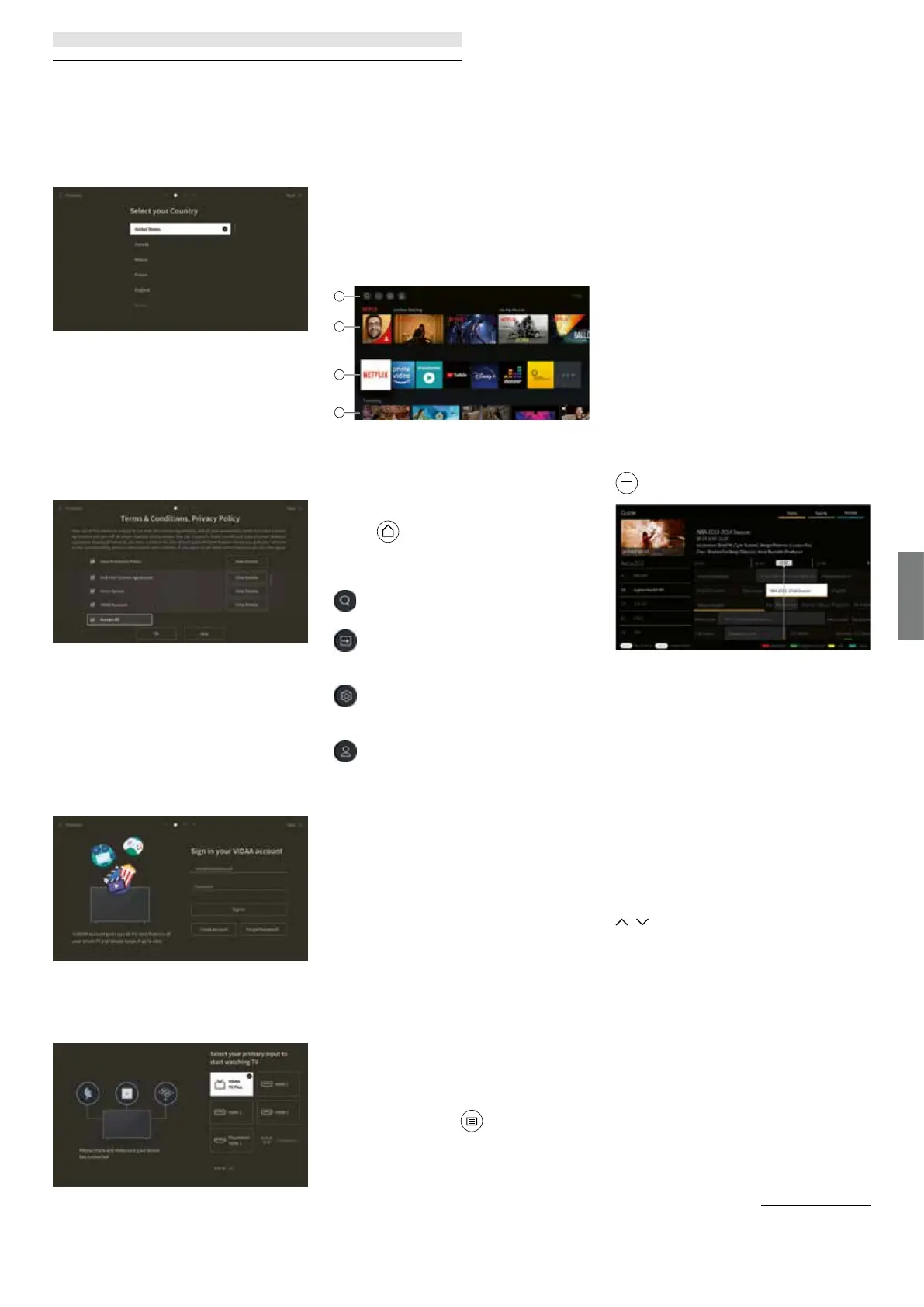
KROK 3 – Zvolte zemi
Zvolte zemi, ve které se bude TV set používat.
To televizoru umožní instalovat optimální funkce
pro zvolenou zemi.
KROK 4 – Obchodní podmínky
Pečlivě si přečtěte všechny informace o ob-
chodních podmínkách! Pokud se rozhodnete
nezatrhnout některá nebo všechna políčka,
budou některé nebo všechny chytré funkce
vypnuty . Toto nastavení můžete později změnit
v menu [Podpora].
Pokračujte na další krok zvolením [OK].
KROK 5 – Přihlášení k účtu VIDAA
Nepovinný krok. Pokud chcete tento krok pře-
skočit, stiskněte tlačítko s šipkou doprava.
Přihlaste se k existujícímu VIDAA účtu nebo si
vytvořte nový.
VIDAA účet vám dává ty nejlepší vlastnosti
vašeho chytrého televizoru a vždy je udržuje
aktualizované.
KROK 6 – Volba vstupního zdroje
Zvolte jeden z možných vstupů jako standardní
zdroj.
Pokud jako standardní zdroj zvolíte televizi,
budete mít možnost naladit kanály.
Zvolte jednu z možností, ze které chcete naladit
kanály: [satelit], [anténa], [kabel]
Zvolte požadované možnosti ladění a spusťte
ladění.
Hlavní stránka menu
1
2
3
4
Hlavní stránka menu je stránka s centrálním
přehledem o vašem televizoru. Z tohoto menu
můžete vyhledávat obsah, spravovat vstupní
zdroje nebo zadávat systémová nastavení.
Na hlavní stránku menu se dostanete stisknutím
tlačítka
(Domů).
1. Horní menu (vyhledávání, vstupy, sys-
témová nastavení, profil)
Vyhledávání – umožní vám vyhledávat
aplikace pomocí klíčových slov.
Zdroje – zvolte nebo přejmenujte vstupní
zdroj. Můžete přejít na místně připojená
zařízení (jako třeba AV, HDMI, USB).
Systémová nastavení – otevře menu
konfigurace TV, např. s nastavením pro
obraz zvuk, síť.
Informace o profilu – umožňují
přihlásit se k vašemu VIDAA účtu.
• V pravém horním rohu obrazovky je zob-
razen čas.
2. Seznam doporučení
Tento řádek obsahuje seznam doporučení pro
aktuálně zvolenou aplikaci. Tento seznam do-
poručení se zobrazuje jen u některých aplikací
3. Seznam aplikací
Tento řádek obsahuje seznam oblíbených
aplikací. Knihovna všech nainstalovaných apli-
kací je dostupná přes titulek „Moje aplikace“ ve
stejném řádku.
Přidání aplikací do hlavní stránky menu:
• Vstupte do knihovny aplikací přes titulek
„Moje aplikace“.
• V knihovně zvolte aplikaci, kterou chcete
přidat na svou hlavní stránku menu.
• Stiskněte tlačítko
(Nastavení), zvolte
možnost [Uspořádat] a potvrďte pomocí
OK.
• Nyní můžete název aplikace na seznamu
přemísťovat pomocí šipek na dálkovém
ovladači.
• Přesuňte název aplikace na novou pozici
na horním řádku aplikací a potvrďte novou
pozici stisknutím OK.
4. Doplňující řádky
Doplňující řádky jsou určeny pro doporučení z
vašich nainstalovaných aplikací.
Elektronický průvodce
programem – EPG
EPG znamená Elektronický průvodce progra-
mem a poskytuje na obrazovce podrobnosti o
pořadech. V systému se stejně jako v tištěném
průvodci programem můžete dozvědět více o
aktuálním programu. Kromě toho je možné si za-
pamatovat pořady a naprogramovat nahrávání.
EPG můžete otevřít/zavřít stisknutím tlačítka
(EPG).
Poznámka:
• EPG je dostupný pouze pro stanice DVB.
• Když poprvé spustíte EPG, otevře se
průvodce, který vás provede nezbytnými
předem nastavenými vlastnostmi.
• V závislosti na počtu stanic zvolených pro
EPG může zobrazení informací o programu
trvat o něco déle.
Provoz EPG
V levém sloupci je seznam stanic zvoleného
zdroje/seznam stanic (např. DVB-C, osobní
seznam).
/ : Procházení seznamem stanic stránku
po stránce.
Šipky nahoru/dolů: Procházení seznamem
stanic.
Šipky doleva/doprava: Procházení pořadů.
V seznamu stanic jsou aktuálně běžící pořady
zvýrazněny světlejším polem. Bílá svislá linka
značí aktuální dobu běžícího pořadu.
OK: Zobrazí se podrobné informace o zvoleném
pořadu.
Červené tlačítko: Otevře obrazovku s časovým
rozpisem.
Zelené tlačítko: Zobrazí menu, kde můžete
přiřadit barvy specifickému obsahu vysílání
(např. zprávy, filmy, sport). Pomocí šipek a tla-


 To Next Page
 Loading...