9
русский
Loewe bild c | Руководство пользователя
Запуск — первые шаги | Главное меню | Электронная программа передач
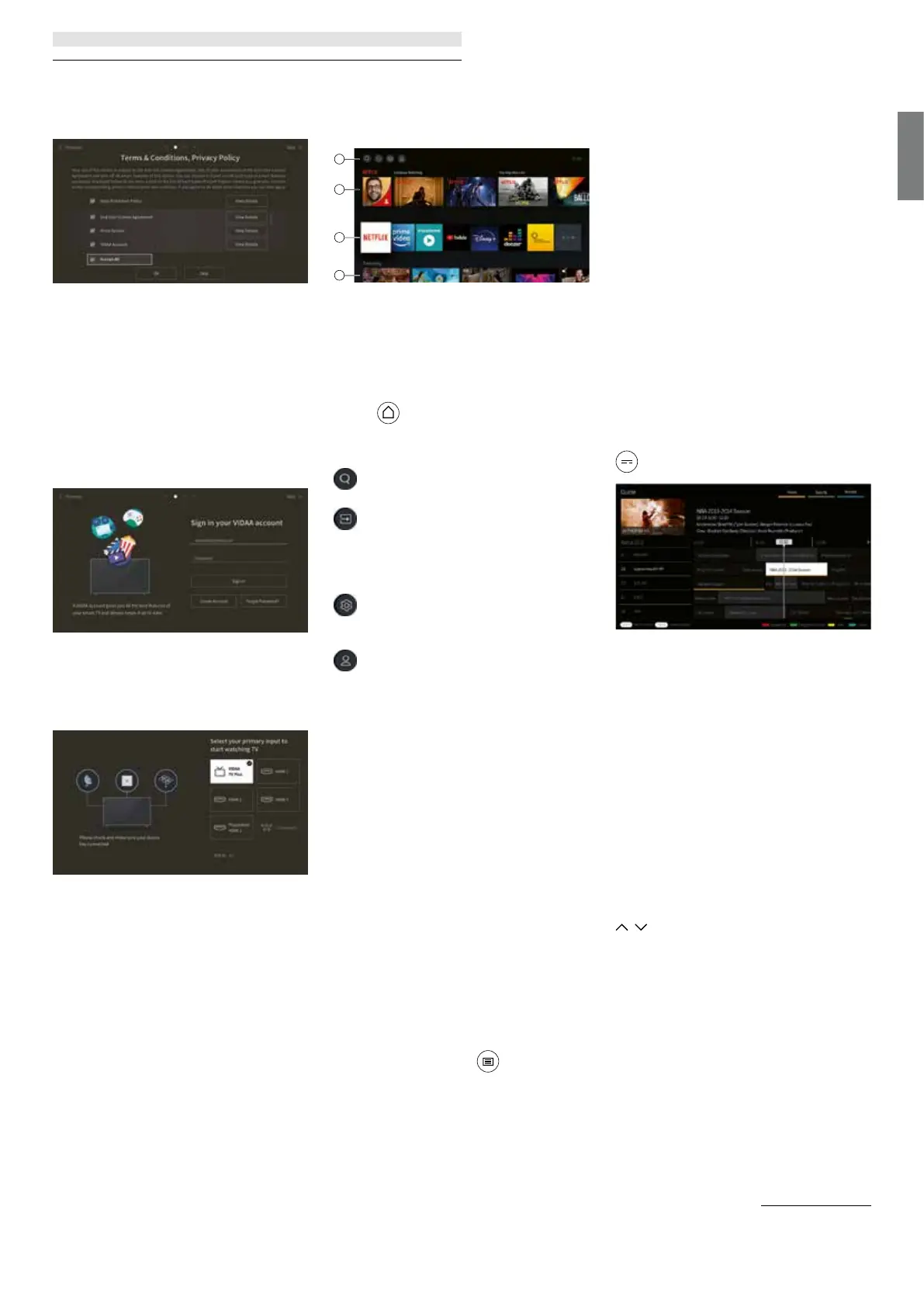
Перейдите к следующему шагу, нажав [OK].
STEP 5 – вход в учетную запись
VIDAA
Необязательное действие. Чтобы пропустить
этот шаг, нажмите на кнопку со стрелкой
вправо.
Войдите в имеющуюся учетную запись VIDAA
или создайте новую.
Учетная запись VIDAA открывает доступ ко
всем интеллектуальным функциям телеви-
зора и контролирует его обновления.
STEP 6 – выбор источника входного
сигнала
Выберите в качестве источника по умолча-
нию один из возможных входов.
Если в качестве источника по умолчанию
выбран телевизор, на экране отобразятся
опции для настройки каналов.
Выберите одну из опций для настройки
каналов. [Спутник], [Эфирное], [Кабельное]
Выберите нужные опции настройки и запу-
стите процесс.
Главное меню
1
2
3
4
Главное меню — это центральная страница
обзора на телевизоре. Из этого меню можно
осуществлять поиск содержимого, управ-
лять источниками входного сигнала или
настраивать параметры системы.
Для перехода к главному меню нажмите
кнопку
(Главное меню).
1. Верхнее меню (Поиск, Источники,
Настройки системы, Профиль)
Поиск — поиск приложений
по ключевым словам.
Источники — выбор или
переименование источника
входного сигнала. Доступ к
подключенным локальным
устройствами (АВ, HDMI, USB).
Настройки системы — меню
конфигурации телевизора, например,
настройки изображения, звука, сети.
Профиль — вход в учетную
запись VIDAA.
• Время отображается в правом верхнем
углу экрана.
2. Список рекомендаций
Данная строка содержит список рекомен-
даций для выбранного приложения. Данный
список рекомендаций отображается только
для некоторых приложений.
3. Список приложений
Данная строка содержит список избранных
приложений. Для перехода к библиотеке
всех установленных приложений нажмите
на миниатюру «Мои приложения» в той же
строке.
Добавление приложений в главное меню:
• Водите в библиотеку приложений, на-
жав на миниатюру «Мои приложения».
• Выберите в библиотеке приложение для
добавления в главное меню.
• Нажмите кнопку
(Настройки),
выберите опцию [Сортировать] и под-
твердите выбор нажатием кнопки ОК.
• Теперь переместите миниатюру прило-
жения при помощи стрелок на пульте
ДУ.
• Переместите миниатюру приложения
в новое положение в верхней строке
приложений и подтвердите новое по-
ложение нажатием кнопки ОК.
4. Дополнительные строки
Дополнительные строки предназначены для
рекомендаций установленных приложений.
Электронная
программа передач
EPG — это электронная программа передач,
содержащая подробную информацию о про-
грамме на экране. Как и печатная программа
передач, данная система позволяет ознако-
миться с текущей программой. Кроме того,
здесь можно вносить программы в память и
программировать записи.
Чтобы открыть/закрыть EPG нажмите кнопку
(EPG).
Примечание.
• Электронная программа передач до-
ступна только для станций DVB.
• При первом запуске EPG включается
мастер предварительной настройки.
• В зависимости от количества станций,
выбранных для EPG, для вывода инфор-
мации о программе на экран может
потребоваться некоторое время.
Использование электронной про-
граммы передач
Левый столбец содержит список станций из вы-
бранного источника/списка станций (например,
DVB-C, собственный список).
/ : Прокрутка списка станций по страницам.
Стрелки вверх/вниз: Прокрутка списка станций.
Стрелки влево/вправо: Прокрутка по програм-
мам.
В списке станций текущая программа выделена
более светлым полем. Белая вертикальная линия
показывает текущее время программы.
OK: Вызов подробной информации о выбранной
программе.
Красная кнопка: Вызов экрана расписания.
Зеленая кнопка: Вывод меню для присвое-
ния определенных цветов различным транс-
лируемым материалам (например, Новости,
Фильмы, Спорт). При помощи стрелок и
кнопки ОК назначьте определенный цвет


 To Next Page
 Loading...