7
Lok anlegen
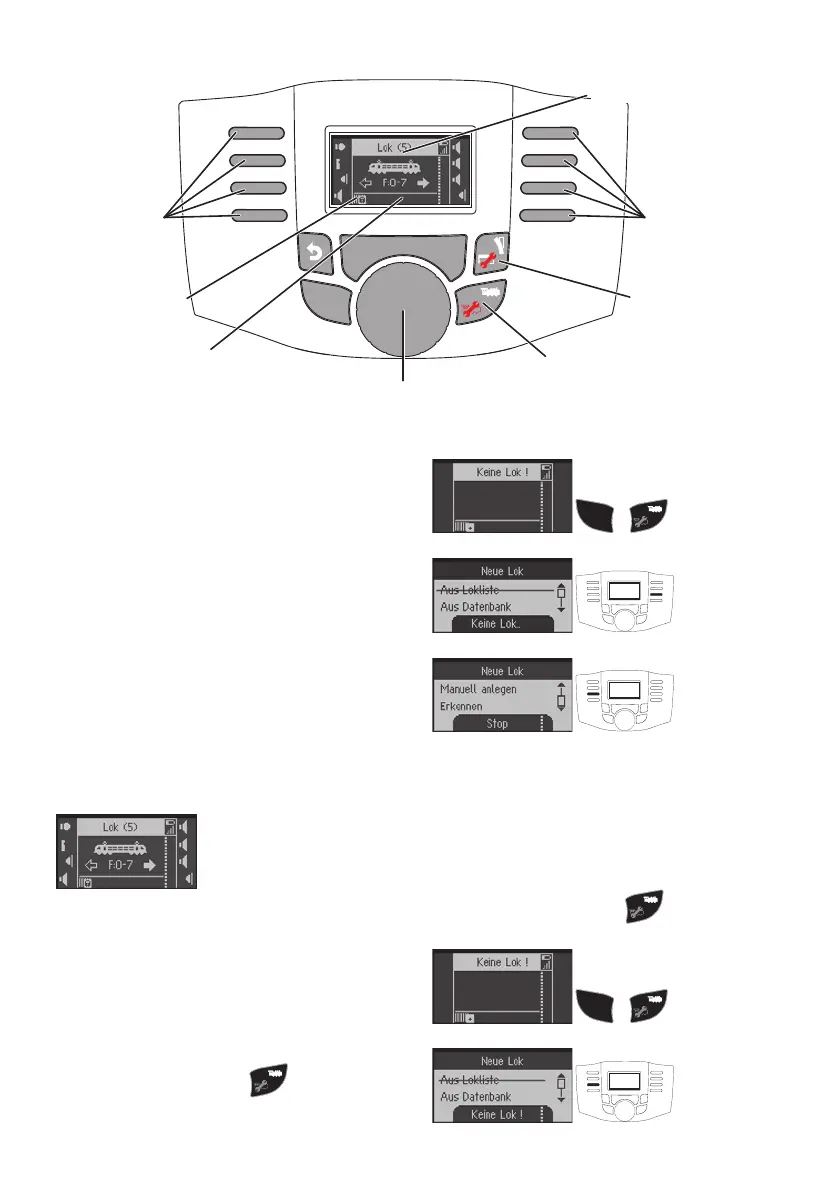
Um Lokomotiven steuern zu können, müssen diese in
der Mobile Station WLAN angelegt werden. Angelegte
Lokomotiven werden in der Lokliste angezeigt. Inner-
halb der Lokliste kann mit SHIFT + Fahrregler zwischen
den angelegten Lokomotiven ausgewählt werden. In
der Lokliste können bis zu 40 Lokomotiven angelegt
werden. Weitere Lokomotiven überschreiben die
jeweils älteste schon angelegte.
Es gibt mehrere Möglichkeiten, Lokomotiven anzu-
legen. Diese werden im Folgenden beschrieben.
mfx-Lok anmelden
Stellen Sie die Lokomotive (mit mfx-Decoder) auf das
Gleis. Die Lok meldet sich nach kurzer Zeit selbst an.
Die neu angemeldete Lok wird angezeigt, der Lokliste
hinzugefügt und ist sofort fahrbereit.
Lok erkennen
Die Mobile Station WLAN kann eine auf dem Gleis ste-
hende Lok (fx (MM) oder DCC) nden und erkennen.
Dazu darf aber nur diese eine Lokomotive auf dem
Gleis stehen.
Auch mfx-Lokomotiven, die nicht automatisch ange-
meldet werden, können über Lok erkennen angemel-
det werden.
Freien Speicherplatz suchen:
S H I F T
+
Wird eine Lok mehrfach nicht erkannt, so überprüfen
Sie bitte die saubere Kontaktierung der Lok am Gleis.
Lok aus Datenbank anlegen
Die Mobile Station WLAN hat eine Datenbank aus der
eine Lokomotive ausgesucht werden kann. Die Einstel-
lungen der Lok müssen dann aber dem Auslieferungs-
zustand entsprechen.
Freien Speicherplatz suchen:
S H I F T
+
S H I F T
S T O P S T O P
Fahrregler
Fahrtrichtungswechsel
Shift + Fahrregler = Lok-Auswahl
Magnetartikel
+ Shift Menü
Lok-I con & N ame
Auswählen Auswählen
Lok-Auswahl
+Shift Lok konfigurieren
Lokliste b elegt
Lokliste frei


 To Next Page