[Digitare qui] [Digitare qui] [Digitare qui]
13
IT
CONNESSIONE WI-FI
Grazie al modulo Wi-Fi integrato EVO 4K30 può essere connessa a Smartphone e Tablet Apple o
Android e controllata da remoto.
È sufficiente scaricare la App gratuita EVO 4K30 per usare il dispositivo in collegamento Wi-Fi.
ACCOPPIAMENTO TELEFONO VIDEOCAMERA
• Premere a lun
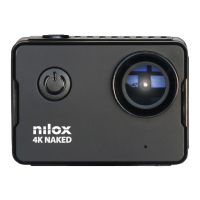
go il pulsante Wi-Fi, posto sul lato destro della cam.
• A questo punto cercate sul vostro telefono le nuove connessioni Wi-Fi disponibili.
• Selezionate F-60 EVO 4K30, la password di default è Nilox1234 (N maiuscola)
• Lanciate, a questo punto, l’applicazione che avrete scaricato in precedenza sul vostro
telefono.
APPLICAZIONE E FUNZIONALITÀ IOS E ANDROID
Accedere ad App-Store o a Google-Play Store, cercare la Applicazione EVO 4K30 e scaricarla; verrà
visualizzata l’icona .
Una volta avvenuta la connessione fra la vostra EVO-4K e lo Smartphone, la vostra EVO 4K30 sarà
governabile completamente mediante APP.
La APP rende disponibile inoltre una libreria per vedere in anteprima foto e filmati memorizzati.
ATTENZIONE: PER IL CORRETTO USO DELLA CAM, MEDIANTE APP, DEVE
ESSERE DISABILITATA LA FUNZIONE DI STAND-BY DELLO SCHERMO.
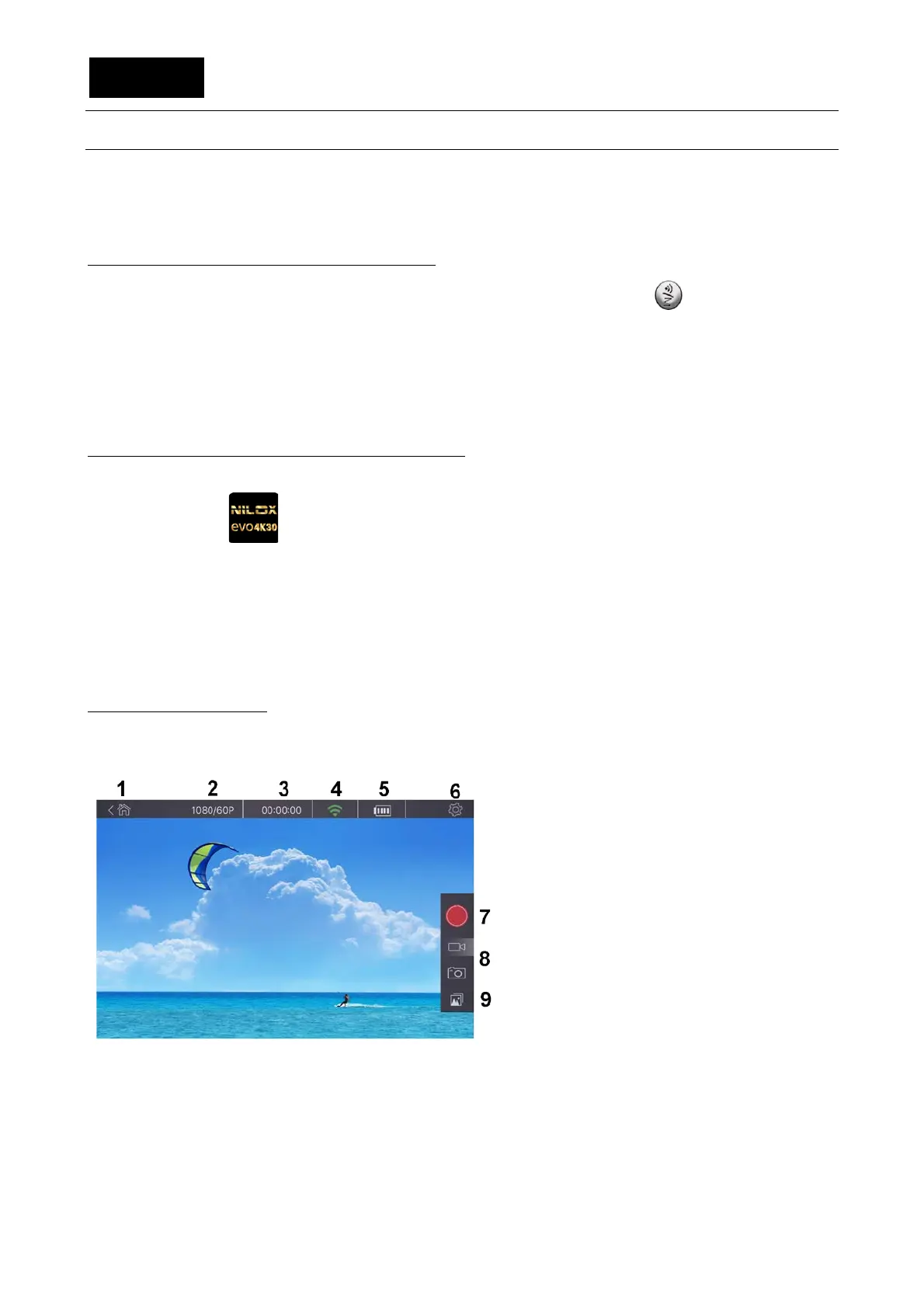
STRUTTURA DELLA APP
Ottenuta la connessione, la APP si presenterà come da figura.
Nell’esempio la APP per iOS; la APP per Android è tecnicamente molto simile.
2)
Risoluzione video, se in ambito
video,
risoluzione immagine, se in
ambito fotografico.
3) Durata video
4) Potenza segnale Wi-Fi fra la cam e lo
smartphone
5) Livello batteria della cam.
6)
Impostazioni. Dal menù di
impostazioni è possibile configurare
la cam nella sua totalità come dal
menù su display.
7) Tasto otturatore. Premendolo si avvia e si ferma un video, se in ambiente video, si scattano
una o più foto se in ambiente foto.
8) Icone di passaggio dall’ambiente video all’ambiente foto.
9) Libreria immagini e video.


 To Next Page