13
Die Bildschirm-Tastatur
5150
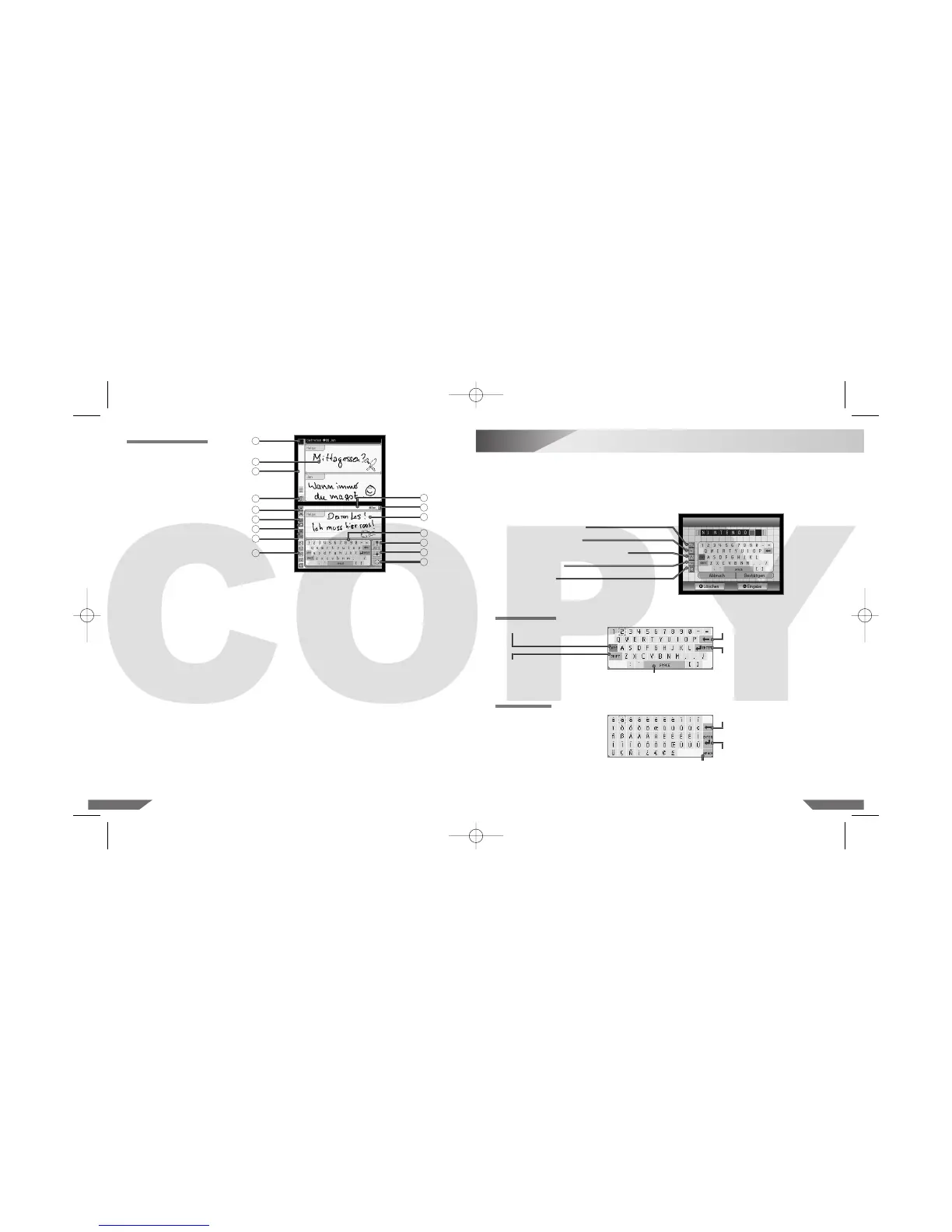
1. Quellstärken-Symbol – Zeigt dir die Stärke des Übertragungssignals in deinem Chat-Raum an.
2. Mitteilungen – Hier kannst du die Mitteilungen und Bilder sehen, die du gesendet und
empfangen hast.
3. Scroll Bar – Mitteilungen und Bilder werden angezeigt, die Farben stehen für die jeweiligen User.
Jede Zeile steht für eine Mitteilung.
4. Chat-Raum-Buchstabe – Zeigt dir an, in welchem Chat-Raum du dich befindest.
5. Chat-Teilnehmer– Hier kannst du die Spitznamen derjenigen sehen, die sich im Chat-Raum
befinden. Berühre einen Namen, um die Mitteilung des Teilnehmers zu lesen (auf Seite 55 findest
du Informationen, wie du Mitteilungen erstellst).
6. Scroll Button – Bewege dich durch das Protokoll aller Mitteilungen.
7. Stift – Male Bilder auf dem Eingabefeld.
8. Radiergummi – Lösche gezeichnete Elemente auf dem Eingabefeld.
9. Eingabefeld – Der Text oder die gezeichneten Elemente erscheinen hier, bevor du deine Mit-
teilungen sendest.
10. Minenstärke – Du kannst zwischen einer dicken und einer dünnen Linie beim Zeichnen und
Radieren wählen.
11. Tastaturtypen – Du kannst unterschiedliche Tastaturtypen wählen. (Im folgenden Kapitel
„Die Bildschirm-Tastatur“ findest du weitere Informationen zur Tastatur.)
12. Tastatur – Mit dem Touchpen, dem Steuerkreuz oder dem A- und B-Knopf kannst du Buch-
staben eingeben.
13. Beenden – Berühre das X oben rechts, um den Chat-Raum zu verlassen.
14. SEND – Berühre diese Option, um deine Mitteilungen zu senden.
15. Kopieren – Berühre dieses Symbol, um deine letzte Mitteilung oder dein letztes Bild in das
Eingabefeld zu kopieren.
16. Löschen – Berühre dieses Symbol, um alle Informationen auf dem Eingabefeld zu löschen.
Die Bildschirm-Tastatur funktioniert genauso wie eine herkömmliche Computer-Tastatur. Auf der linken
Seite befindet sich ein Menü, mit dem der Tastatur-Typ festgelegt werden kann. Abbildung 16 zeigt
dir die fünf verschiedenen Auswahlmöglichkeiten.
Unten sind zwei Typen abgebildet; sie funktionieren auf die gleiche Art und Weise.
Wähle die Buchstaben mit dem Touchpen, dem Steuerkreuz oder dem A- und B-Knopf aus.
Abbildung 16
Abbildung 15
14
9
13
15
16
12
5
1
3
2
4
6
7
11
8
10
Alphanumerisch
Sonderzeichen
Japanisch: Hiragana/Katakana
Symbole
Bilder
Alphanumerisch
Groß- und Kleinschreibung Rückschritt/einen Buchstaben löschen
Zur nächsten Zeile gehen
Leerschritt einfügen
Wechsel zwischen Großschreibung/
Symbolen und Kleinschreibung/Zahlen
Sonderzeichen
Rückschritt/einen Buchstaben löschen
Zur nächsten Zeile gehen
Leerschritt einfügen
PictoChat-Bildschirm







 To Next Page