13
Utiliser le clavier virtuel
8180
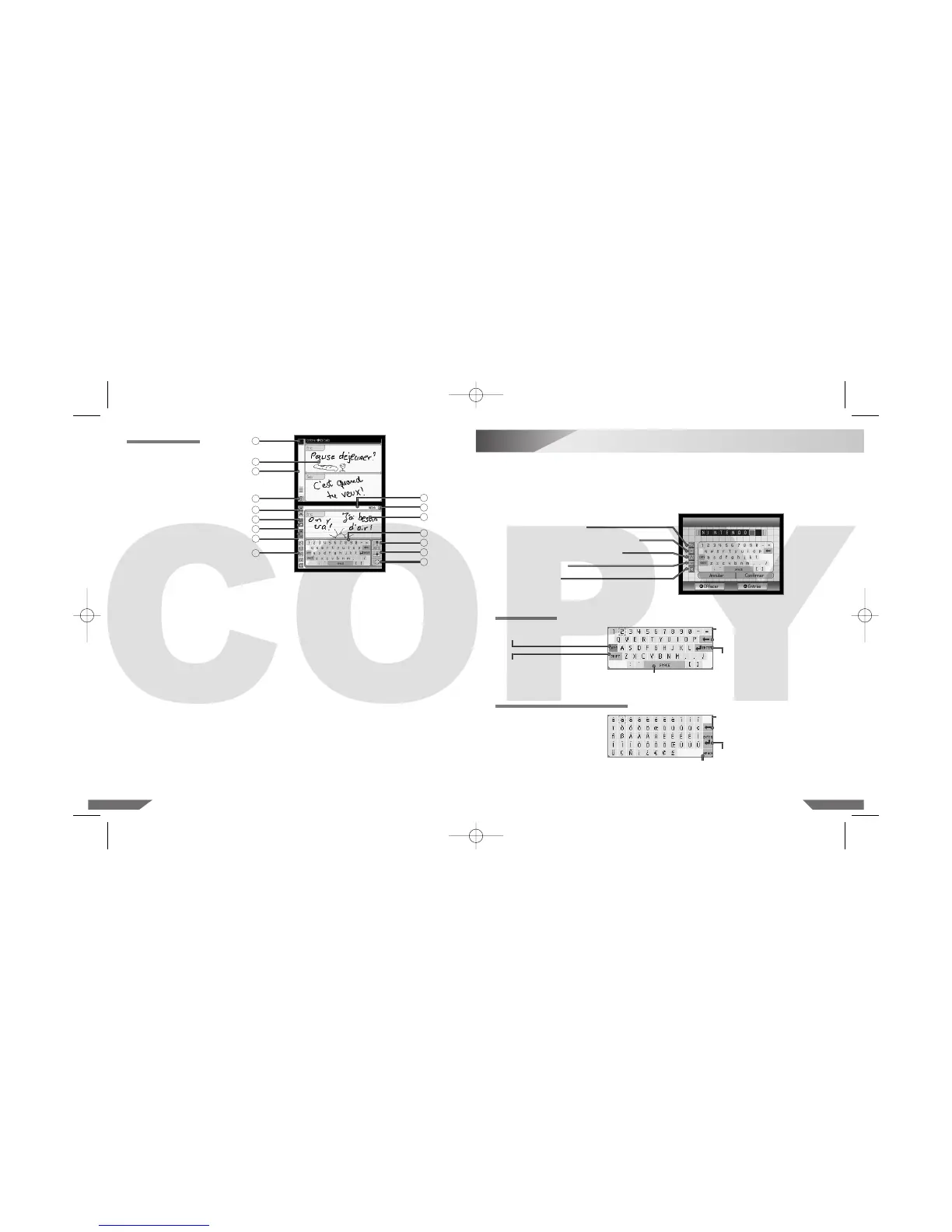
1. Icône de puissance du signal – Indique la puissance du signal pour votre salle de chat.
2. Ecran d’affichage – Affiche les messages ou dessins envoyés ou reçus.
3. Barre de défilement – Affiche les messages ou dessins par couleur d’utilisateur. Chaque ligne
représente un message.
4. Lettre de salle de chat – Montre dans laquelle des quatre salles de chat vous vous trouvez.
5. Barre des membres de la salle de chat – Liste les surnoms des personnes participant à cette
salle de chat. Touchez un surnom pour voir les messages de ce membre (voir comment créer
un message page 85).
6. Boutons de défilement – Faites défiler vers le haut ou le bas les messages reçus ou envoyés.
7. Outil crayon – Pour dessiner des dessins sur l’écran de saisie.
8. Outil gomme – Pour effacer des lignes sur l’écran de saisie.
9. Ecran de saisie – Le texte ou les lignes sont affichés ici avant de sélectionner ENVOYER.
10. Epaisseur de trait – Sélectionnez un trait épais ou fin pour dessiner ou effacer.
11. Types de clavier – Sélectionnez un clavier parmi ceux proposés (Voir «Utiliser le clavier virtuel »
page suivante).
12. Panneau clavier – Utilisez le stylet ou la manette ✚, le bouton A et le bouton B pour sélectionner
les lettres pour vos messages.
13. Bouton Quitter – Touchez cette icône pour quitter la salle de chat dans laquelle vous vous trouvez.
14. Bouton Envoyer – Touchez cette icône pour envoyer votre message ou votre dessin.
15. Bouton Copier – Touchez cette icône pour copier le dernier message ou le dernier dessin
de l’écran d’affichage vers votre écran de saisie.
16. Bouton Effacer – Touchez cette icône pour effacer tout ce qui se trouve sur votre écran de saisie.
Le clavier virtuel fonctionne comme un clavier d’ordinateur. Le type de clavier peut être sélectionné
à partir du menu situé à gauche du clavier. Comme indiqué ci-dessous, il y a cinq types de clavier
(illustration 16).
Deux types sont indiqués ici ; cependant, ils fonctionnent tous de la même manière.
Utilisez le stylet ou la manette ✚, le bouton A et le bouton B pour sélectionner les lettres.
Illustration 16
Illustration 15
14
9
13
15
16
12
5
1
3
2
4
6
7
11
8
10
Alphanumérique
International (Caractères spéciaux)
Hiragana/ Katakana japonais
Symboles
Images
Alphanumérique
Passe des majuscules
aux minuscules.
Efface la lettre sélectionnée
ou à gauche du curseur.
Insère un retour à la ligne.
Ajoute un espace.
Passe des majuscules/symboles
aux minuscules/chiffres.
International (Caractères spéciaux)
Efface la lettre sélectionnée
ou à gauche du curseur.
Insère un retour à la ligne.
Ajoute un espace.
Ecran de PictoChat







 To Next Page