Ajustes úteis
09
37
PoB
Português
Capítulo 9
Ajustes úteis
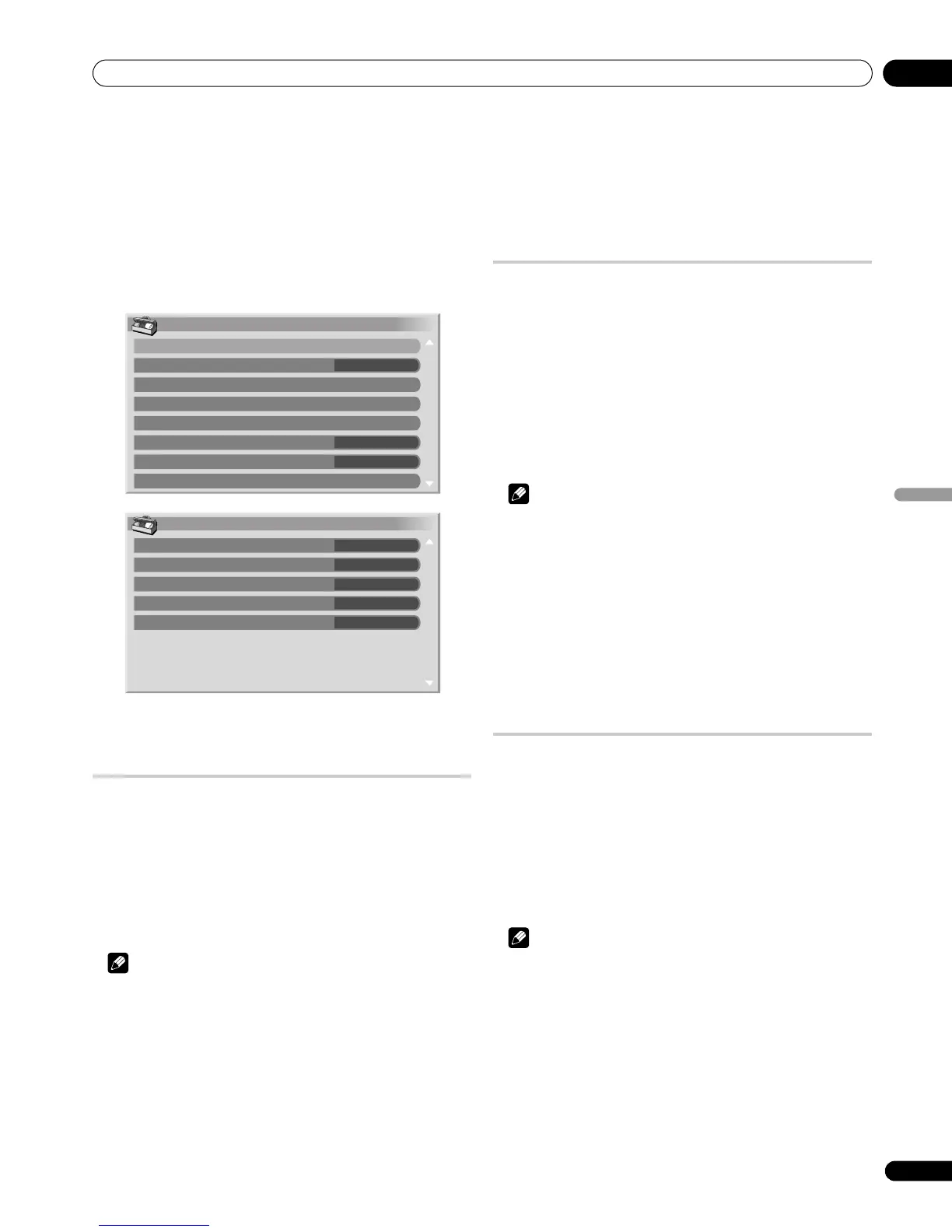
Sobre os menus “Opção”
O menu “Opção” consistem em duas telas. Para selecionar o
menu desejado, pressione / repetidamente para mudar entre
Tela 1 e Tela 2. O número da tela atual aparece no canto superior
direito da tela.
Mudança do modo de acionamento vertical
(Apenas fonte AV)
Você pode selecionar o modo de acionamento desejado de acordo
com o programa que está vendo.
1 Pressione HOME MENU.
2 Selecione “Opção” (
/
e, em seguida, ENTER).
3 Selecione “Modo activação” (
/
e, em seguida, ENTER).
4 Selecione “1”, “2” ou “3” (
/
e, em seguida, ENTER).
5 Pressione HOME MENU para sair do menu.
Nota
• Esta definição pode ser feita para cada fonte de entrada
separadamente.
• As seleções são eficazes somente para os seguintes sinais de
entrada:
PAL/SECAM, 576i, 576p, 1080i@50 Hz, 720p@50
Hz.
• Esta definição não pode ser feita quando os sinais 480i, 480p,
1080i@60 Hz, 720p@60 Hz, 1080p@24 Hz ou 1080p@60 Hz são
emitidos.
• O modo de acionamento não funciona quando “Activado” está
selecionado em “Pref. cont. jogo”.
Ajuste das posições da imagem (apenas
fonte AV)
Ajuste as posições horizontal e vertical das imagens no televisor de
plasma.
1 Pressione HOME MENU.
2 Selecione “Opção” (
/
e, em seguida, ENTER).
3 Selecione “Posição” (
/
e, em seguida, ENTER).
4 Selecione “Ajuste de Posição H/V” (
/
e, em seguida,
ENTER).
5 Ajuste a posição vertical (
/
) ou a posição horizontal (
/
).
6 Pressione HOME MENU para sair do menu.
Nota
• Para restaurar as definições de fábrica para todos os itens,
pressione
/
para selecionar “Reset” no passo 4 e, em seguida,
pressione
ENTER
. Uma tela de confirmação aparece. Pressione
/
para selecionar “Sim” e, em seguida, pressione
ENTER
.
• Os ajustes são armazenados separadamente de acordo com a
fonte de entrada.
• Dependendo do vídeo exibido, a posição da imagem pode não
mudar mesmo após o ajuste.
• Quando “Ponto por Ponto” é selecionado para o modo de tela, o
menu “Posição” é escurecido.
Ajuste automático das posições da imagem
e relógio (apenas fonte PC)
Utilize a configuração automática para ajustar automaticamente
as posições e relógio das imagens de um computador pessoal.
1 Pressione HOME MENU.
2 Selecione “Opção” (/ e, em seguida, ENTER).
3 Selecione “Configuração Automática” (/ e, em
seguida, ENTER).
• Uma tela de mensagem aparece e a configuração automática
começa.
4 Pressione HOME MENU para sair do menu.
Nota
• No fim da configuração automática, a mensagem
“Configuração automática concluída.” aparece.
• Mesmo que “Configuração automática concluída.” apareça, a
configuração automática pode ter falhado, dependendo das
condições.
• A configuração automática pode falhar com uma imagem de
PC composta por padrões similares ou monocromos. No caso
de falha, mude a imagem do PC e tente de novo.
• Certifique-se de conectar o computador ao televisor de plasma
e de ligá-lo antes de iniciar a configuração automática.
• Esta função não é selecionável quando um PC está conectado
ao terminal HDMI.
• Dependendo do vídeo exibido, a posição da imagem pode não
mudar mesmo após o ajuste.
Opção
Posição
Dimensão auto
Máscara lateral
Entrada HDMI
Def.Controle HDMI
Regul. LED azul
Orbiter
Padrão de vídeo
1/2
Auto
Activado
Desactivado
Opção
Modo activação
Sistema de cores
Saída do monitor
Pref. cont. jogo
Sensor luz amb.
2/2
Activado
Desactivado
Auto
Saída permanente
1
(Para fonte AV)


 To Next Page
 Loading...