"Drücken Sie für 3 s die Reset-Taste mit einer Nadel. Sobald Sie hören,
dass das System erfolgreich zurückgesetzt wurde, wird das Hauptgerät
automatisch neu gestartet und die relevanten Einstellungen, wie die
planmäßige Reinigung und WLAN, werden auf den Werkszustand
zurückgesetzt.
Drücken Sie für 10 s die Reset-Taste mit einer Nadel. Sobald die
Sprachansage „das System wurde erfolgreich wiederhergestellt“ ertönt,
wird das Hauptgerät automatisch neu gestartet und die relevanten
Einstellungen, wie die planmäßige Reinigung und WLAN, werden auf
den Werkszustand zurückgesetzt sowie das System auf die vorherige
Firmware-Version.
Hinweis: Nach dem Zurücksetzen/Wiederherstellen des Systems muss das
Hauptgerät erneut mit der App verbunden werden. Die entsprechenden
Einstellungen in der App wurden gelöscht.
System zurücksetzen/wiederherstellen
56
Bedienung
Wenn Ihr Router- oder WLAN-Passwort geändert wurde, müssen Sie
Ihre WLAN-Verbindung zurücksetzen, indem Sie am eigeschalteten
Gerät die Tasten „ “ und „ “ für 7 s gedrückt halten. Die
WLAN-Verbindung ist erfolgreich zurückgesetzt, sobald die
Sprachansage „WLAN zurückgesetzt und Netzwerkkonfiguration
aktiviert“ ertönt.
Hinweis: Für dieses Gerät ist nur die Verbindung zu einem WLAN-Netzwerk mit
2,4-GHz-Frequenzband verfügbar.
WLAN zurücksetzen
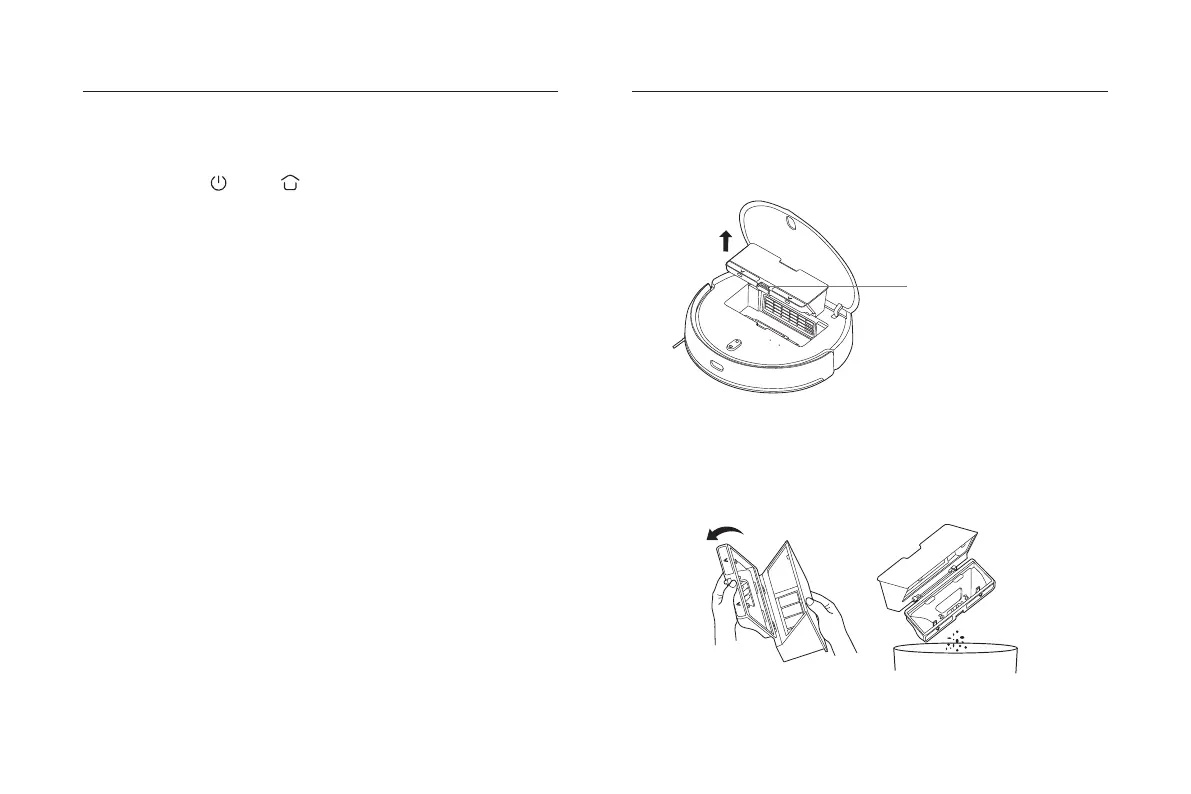
Staubbehälter
Gerätewartung
1. Öffnen Sie die Abdeckung des Wisch- und Saugroboters, drücken
Sie die Entriegelungstaste für den Staubbehälter und entnehmen Sie
den Staubbehälter.
2. Öffnen Sie die Abdeckung des Staubbehälters wie in der Abbildung
dargestellt und entleeren Sie den Müll.
Entriegelungstaste
Staubbehälter


 To Next Page