"Premete il pulsante di reset per 3 secondi con un ago, e quando
sentirete " ripristino del sistema riuscito ", la macchina principale
si riavvierà automaticamente, e le impostazioni rilevanti come la
pulizia programmata e il Wi-Fi saranno recuperate allo stato di
fabbrica.
Premere il pulsante di reset per 10s con un ago, e quando si
sente " recupero riuscito del sistema", la macchina principale si
riavvierà automaticamente, e le impostazioni rilevanti come la
pulizia programmata e il Wi-Fi saranno recuperate allo stato di
fabbrica, e il sistema sarà recuperato alla versione precedente
del firmware.
Nota: dopo aver resettato/recuperato il sistema, la macchina principale
deve ricollegare l'App e le relative impostazioni nell'App vengono
cancellate".
Reset/recupero del sistema
78
Funzionamento
Quando il router o la password di accesso Wi-Fi sono stati cambiati,
devi resettare la tua connessione Wi-Fi tenendo premuti entrambi " "
e " " per 7 secondi quando questo prodotto è acceso, e la
connessione Wi-Fi è resettata con successo quando viene dato un
messaggio vocale "Wi-Fi resettato e configurazione di rete attivata".
Nota: Solo la rete Wi-Fi in frequenza 2,4GHz è disponibile per questo prodotto.
Reset Wi-Fi
Vano polvere
Cura del prodotto
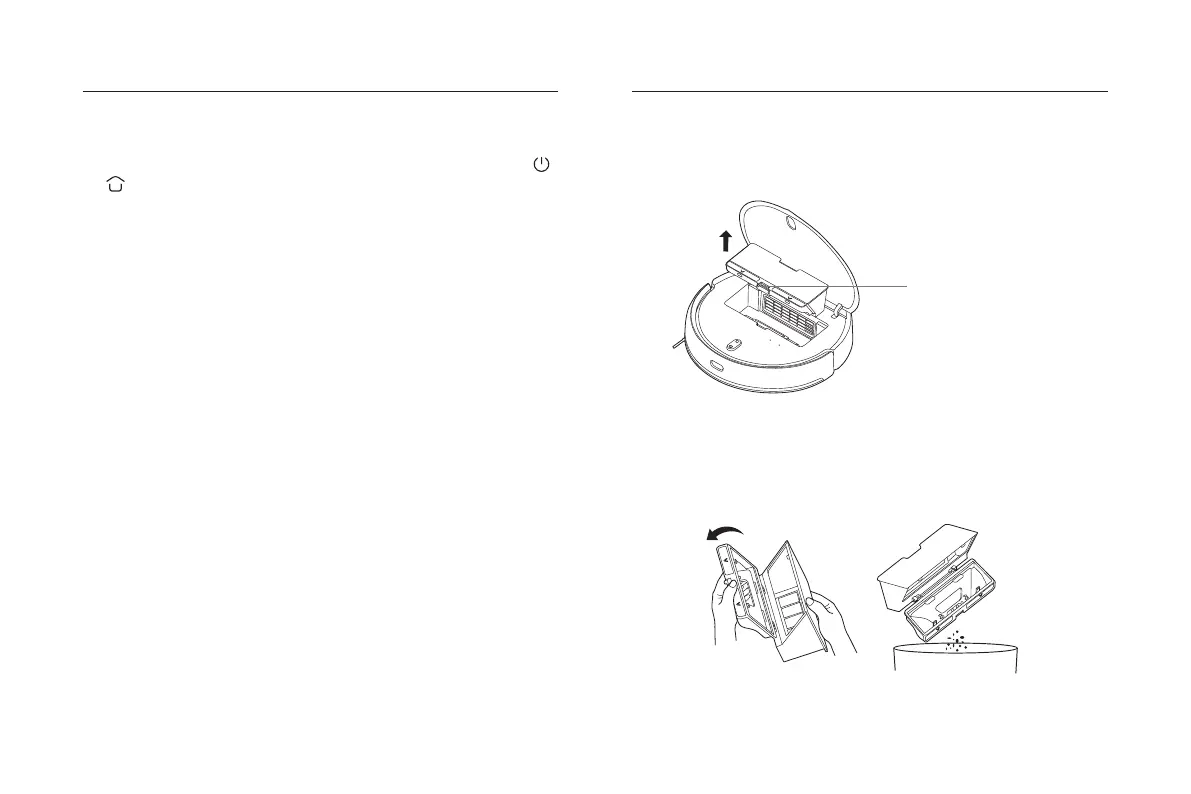
1. Aprire il coperchio dell'aspirapolvere, premere il pulsante di rilascio
del vano polvere ed estrarre il vano polvere.
2. Aprire il coperchio dello scomparto della polvere come mostrato in
figura, e svuotare la spazzatura.
Scomparto della polvere
pulsante di rilascio


 To Next Page