Régler les préférences de scan (suite...)
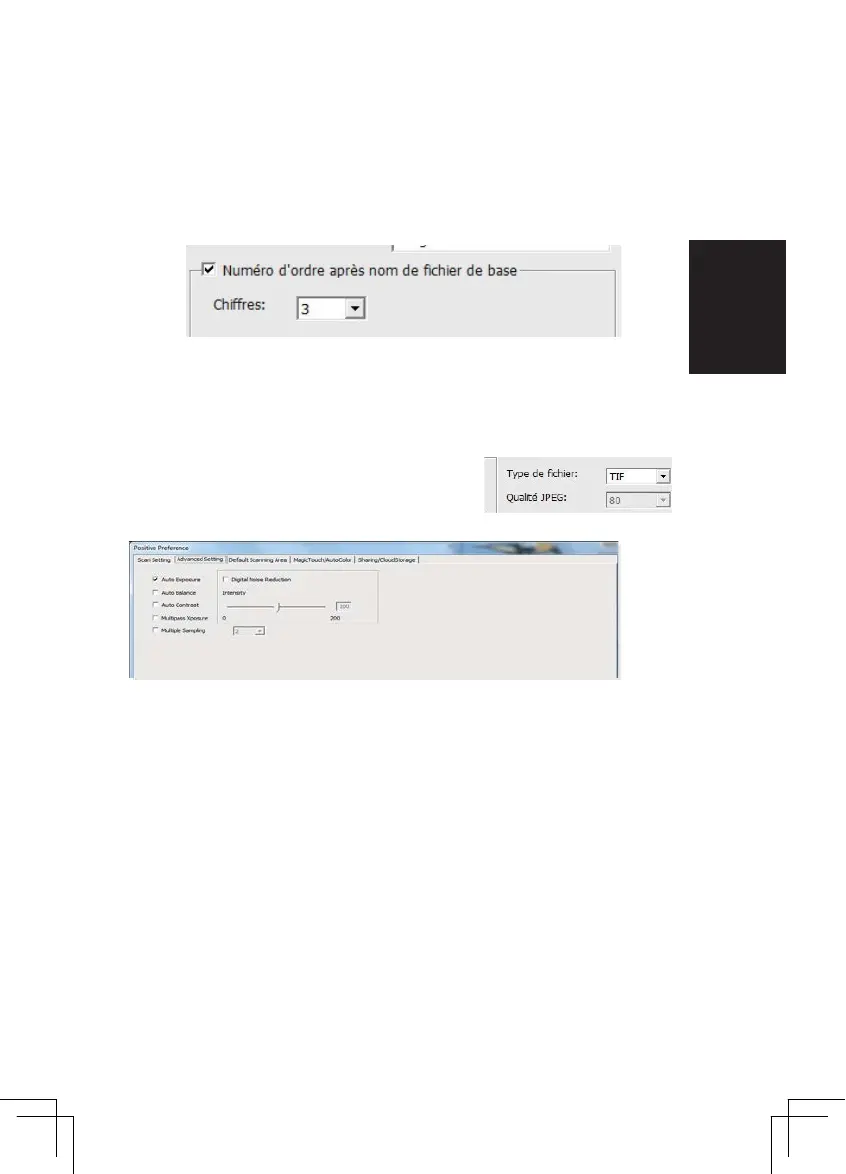
3. Inde x de sui vi après chiffres du no m de fichier de base : Défi nie la longueur du nom
de fichier et de la séquence de numérotation, jusqu'à 6 chiffres. Exemple image1 ou
image000001.
4. Options - Utiliser inde x de film : Utilise le numéro assignée à la diapo, en fonction de
sa position dans le magasin.
Numéro de début défini par l'utilisateur : Entrez un numéro de déb ut spécifique.
5. Choisissez le type de fichier, "TIF" ou "JPG". (TIF non compressées ou JPG
compressées.) Choisissez la qualité de l’image en JPEG. (20-100) 100 donne le
moins de compression
Réglage avancé
”Auto Exposure” (E xposition auto) - Essaye de trouve r l'exposition appropriée pour
une plus large gamme de blancs et noirs en utilisant les gris au centre autour de la
plage des données.
"Auto Balance" (Balance auto) - Utilise z l'histogramme pour balancer les canaux
RVB. Il estime les couleurs de l'image et ajuste l'image en conséque nce.
“Aotu Contrast” (Contraste auto) - Le logiciel du scanner analyse les données et
ajuste automatiquement le réglage des Points bla nc s et noirs.
"Digital Noise Red uction" (Réduction du bruit numérique) - Utilise un filtre, réduit
les grains sur l'image.
“
Multipass Xposure
”-
Lorsque cela est activé, Multi-exposition effectue un triple scan pour obtenir la meilleure
image possible. Ce processus prend trois scans individuels, d'abord une passe normale
puis deux autres scans pour mettre en évidence les détails dans les ombres et exposer
plus clairement les zones sombres. Le logiciel calcule alors intuitivement le scan final,
qui contient à présent les données des trois balayages.
“
Multiple échantillonnage
”-
Configurez les paramètres pour scanner une image unique (plusieurs fois) 2x,
4x, 8x ou 16x pour la plus haute qualité finale. Veuillez noter que cela augmente
considérablement le temps de scan.
Avec Mul ti -échantillonnage, le bruit de l'image est une chose du passé.


 To Next Page