DEUTSC
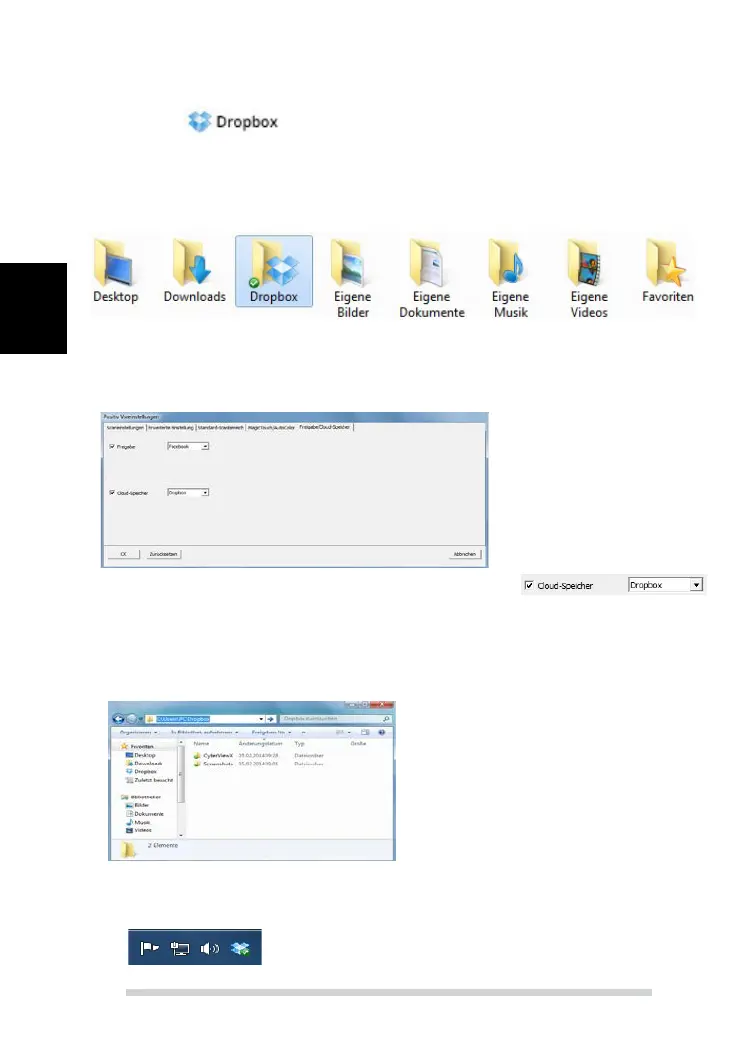
Zum Scannen an müssen Sie – sofern Sie noch kein Dropbox-Mitglied sind und
diesen Dienst nutzen möchten – zunächst
https://www.dropbox.com/
aufrufen, ein Konto registrieren
und die zugehörige Software herunterladen und installieren.
Sobald Sie ein Konto erstellt und die Dropbox-Applikation installiert haben, zeigt Ihr Computer
einen neuen Ordner an, in den Sie für automatische
Synchronisierungs-Uploads
mit Ihrem
Dropbox-Konto scannen können.
So scannen Sie in den Dropbox-Ordner:
1. Öffnen Sie CyberView X5
2. Wählen Sie dann Scan – Präferenzen – den gewünschten Filmtyp (Positiv oder Negativ)
3. Wählen Sie in diesem
Scaneinstellungen-Fenster
das Register Freigabe und Cloud-Speicher
4. Wählen Sie das Kästchen neben „Cloud-Speicher“, um ihn zu aktivieren
Hinweis: Wenn Sie die Funktion
Cloud-Speicher
– Dropbox wählen,scannt die Software
automatisch
in den
CyberView-Ordner,
der in Ihrem
Dropbox-Ordner
auf Ihrem Computererstellt wird, sodass er mit Ihrem
Dropbox-Konto synchronisiert
werden kann.
5. Zum Speichern der Einstellungen klicken Sie auf OK. Nach Abschluss der Konfiguration können
Sie mit dem Scannen beginnen.
6. Alle gescannten Dateien werden im Dropbox-Ordner gespeichert
Die Synchronisierung mit Ihrem Online-Konto geschieht bei Aktivierung automatisch.
(Aktiv = Dropbox befindet sich in der Taskleiste)


 To Next Page