029
si le téléphone portable ne parvient pas à se connecter à l'aspirateur parce que la configuration de
votre routeur a changé, que vous avez oublié votre mot de passe ou pour toute autre raison, réinitialisez le WiFi et
ajoutez à nouveau votre appareil.
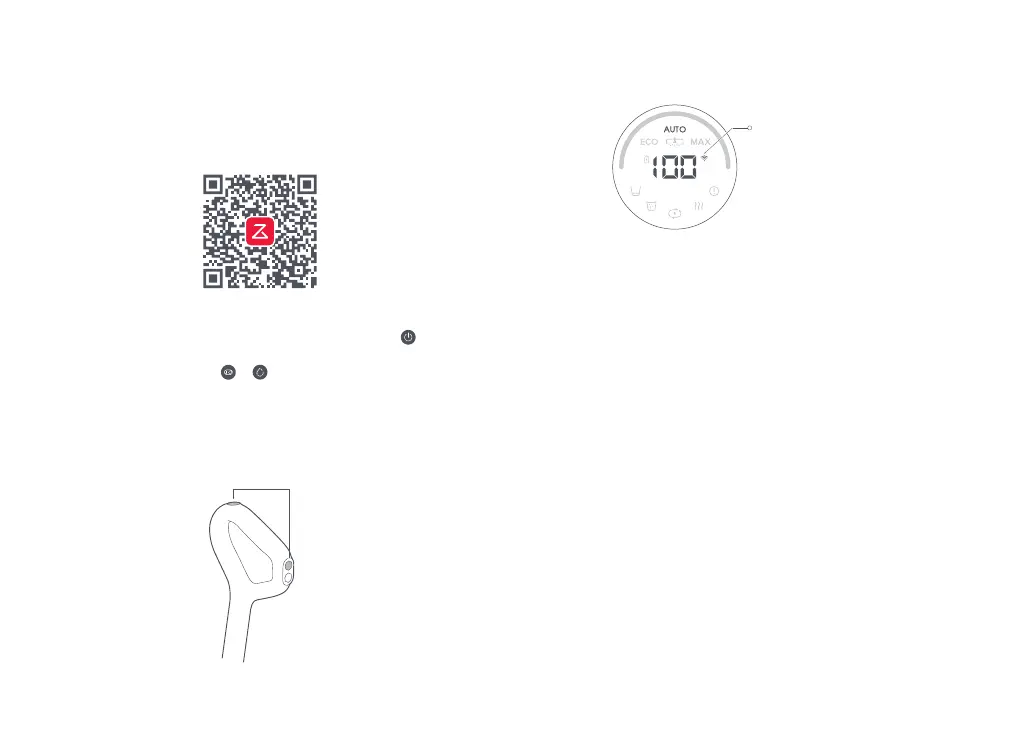
1. Téléchargez l'application.
Pour télécharger et installer l’application, recherchez « Roborock » dans
l’App Store ou Google Play, ou scannez le code QR ci-dessous.
a. Maintenez l'appareil en position verticale et appuyez sur
pour
allumer l'écran et passer en mode veille.
b. Maintenez les boutons et enfoncés jusqu'à ce que vous entendiez
une alerte vocale indiquant que le WiFi se réinitialise. La réinitialisation
est terminée lorsque le voyant WiFi clignote lentement. L'aspirateur sera
alors en attente de connexion.
Dans l'application Roborock, appuyez sur « + » sur la page d'accueil et
ajoutez l'appareil comme indiqué dans l'application.
2. Réinitialisez le WiFi.
3. Ajoutez l'appareil.
Connexion à l’application
Remarque :
Remarques :
• Le processus réel peut varier en raison des mises à jour régulières de l'application. Suivez les instructions données
par l’application.
• Seul le WiFi 2,4 GHz est pris en charge.
• Le WiFi sera automatiquement désactivé si l'aspirateur attend une connexion pendant plus d'une heure. Si vous
souhaitez vous reconnecter, réinitialisez le WiFi avant de procéder.
Voyant WiFi
• Éteint : WiFi désactivé
• Clignotement lent : en attente de connexion
• Clignotement rapide : connexion en cours
• Fixe : WiFi connecté
Appuyez simultanément sur les
boutons et maintenez-les enfoncés



 To Next Page