069
Se il telefono cellulare non riesce a connettersi all’aspirapolvere perché la configurazione del router è
cambiata o si è dimenticata la password o per qualsiasi altro motivo, ripristinare il WiFi e aggiungere nuovamente
il dispositivo.
1. Scaricare l’app.
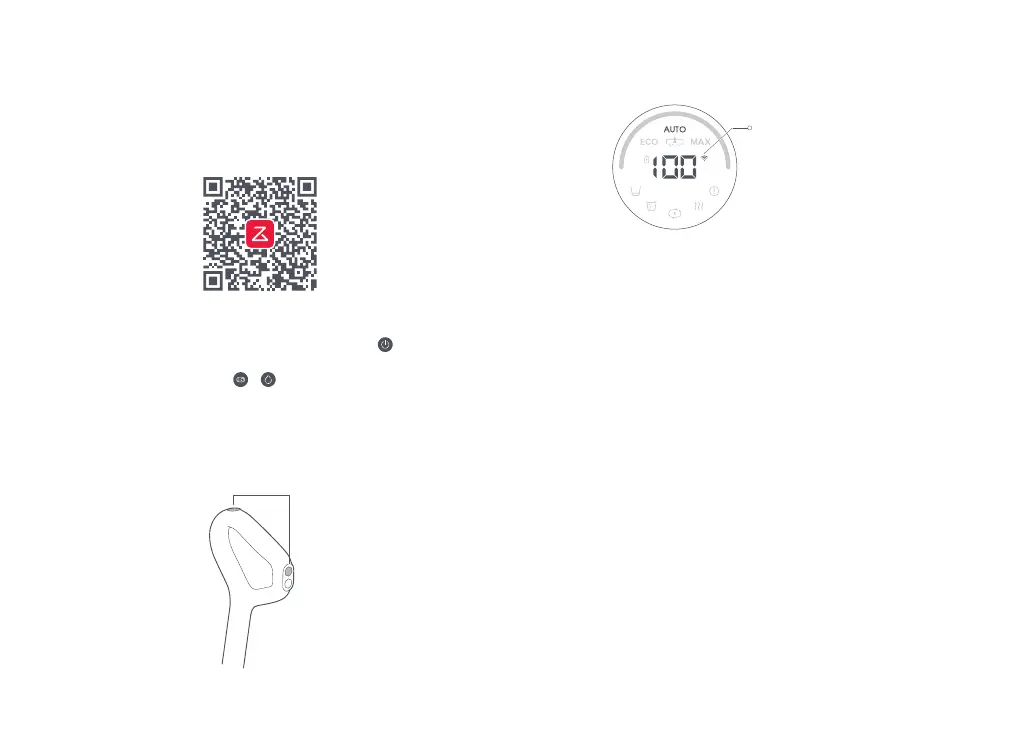
Cercare “Roborock” nell’App Store o in Google Play oppure scansionare il
codice QR in basso per eseguire il download e l’installazione dell’app.
a. Tenere la macchina in posizione verticale e premere
per illuminare lo
schermo ed entrare in modalità standby.
b. Tenere premuti i pulsanti e fino a quando non viene riprodotto
l’avviso vocale “Reimpostazione WiFi”. Il ripristino sarà completato
quando la spia del WiFi lampeggerà lentamente. L’aspirapolvere attende
quindi una connessione.
Dall’app Roborock, toccare “+” nella home page e aggiungere il dispositivo
come indicato nell’app.
2. Reimpostazione del WiFi.
3. Aggiungere il dispositivo.
Connessione all’app
Nota:
Note:
• Il processo effettivo può variare a causa degli aggiornamenti dell’app in corso. Seguire le istruzioni fornite nell’app.
• È supportato solo il WiFi a 2,4 GHz.
• Se l’aspirapolvere attende più di 1 ora per ottenere una connessione, il WiFi verrà automaticamente disabilitato. Se
si desidera riconnettersi, reimpostare il WiFi prima di procedere.
Spia del WiFi
• Spenta: WiFi disabilitato
• Luce lampeggiante lenta: in attesa di
connessione
• Lampeggiamento rapido: connessione
in corso
• Fissa: WiFi connesso
Tenere premuti
simultaneamente i pulsanti



 To Next Page