089
Si el teléfono móvil no puede establecer conexión con la aspiradora porque se ha modificado la configuración
del enrutador, porque ha olvidado la contraseña o por cualquier otro motivo, restablezca la conexión WiFi y vuelva
a añadir el dispositivo.
1. Descargue la aplicación.
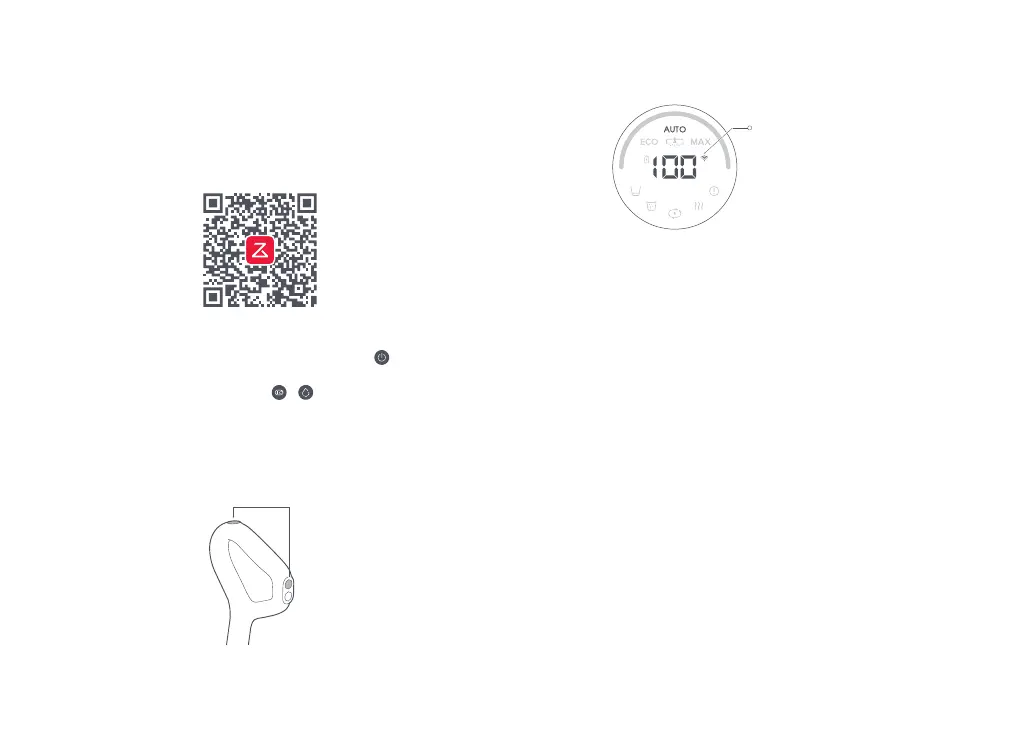
Busque “Roborock” en la App Store o en Google Play, o escanee el
código QR que aparece a continuación para descargar e instalar la
aplicación.
a. Mantenga la aspiradora en posición vertical y pulse
para encender la
pantalla y acceder al modo de espera.
b. Mantenga pulsados los botones y hasta que escuche el mensaje
de voz “Restableciendo WiFi”. El restablecimiento se completa cuando
el indicador WiFi parpadea lentamente. A continuación, la aspiradora
esperará una conexión.
En la aplicación Roborock, toque “+” en la página de inicio y añada el
dispositivo siguiendo las instrucciones que se muestran en la aplicación.
2. Restablezca la conexión WiFi.
3. Añada el dispositivo.
Conexión con la aplicación móvil
Nota:
Notas:
• El proceso real puede variar debido a las constantes actualizaciones de la aplicación. Siga las instrucciones que
se muestran en la aplicación.
• Solo son compatibles las redes WiFi de 2,4 GHz.
• Si la aspiradora espera más de 1 hora para establecer una conexión, la función WiFi se desactivará
automáticamente. Si quiere volver a conectar, restablezca la conexión WiFi antes de continuar.
Indicador WiFi
• Apagado: conexión WiFi desactivada
• Parpadeo lento: esperando conexión
• Parpadeo rápido: conectando
• Fijo: conectado a WiFi
Mantener pulsados los
botones simultáneamente



 To Next Page