SK
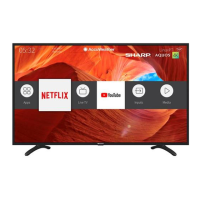
Net ix
Popredná svetová internetová televízna sieť. Ponúka tisíce lmov a
televíznych programov vrátane pôvodných seriálov, dokumentov a
lmov. Členovia môžu prehrávať, pozastaviť a obnoviť prehrávanie, a to
bez reklám alebo záväzkov. K tejto aplikácii sa môžete prihlásiť pomocou
svojho existujúceho konta Net ix. Ak ešte nemáte konto Net ix, môžete sa
zaregistrovať pomocou tejto aplikácie alebo pomocou o ciálnej webovej
lokality Net ix.
YouTube
Aplikácia na zdieľanie videí vám umožní objaviť a sledovať originálne
videá.
POZNÁMKA: Ak chcete, aby správne fungovala aplikácia Youtube, musíte
v televízore nastaviť správny dátum a čas. Ďalšie informácie o nastavení
dátumu/času v televízore nájdete v kapitole o ponuke ČAS tohto návodu na
použitie. Uistite sa, že vaša sieť neblokuje prístup k YouTube a že rýchlosť vášho
internetového pripojenia je dostatočne rýchla na pozeranie obsahu YouTube.
Ďalšie aplikácie
Obsahuje najčastejšie používané aplikácie na rýchly a jednoduchý prístup.
AQUOS NET+ - Otvorí portál Sharp SMART.
Počasie - aplikácia na predpoveď počasia AccuWeather.
Prehliadač - aplikácia na sprístupnenie webových lokalít
prostredníctvom internetu. Navigácia v prehliadači:
CH+ - posunúť o stranu hore
CH- - posunúť o stranu dole
Červené tlačidlo - zobraziť/skryť panel s ponukami prehliadača
Žlté tlačidlo - priblíženie
Modré tlačidlo - oddialenie
Zdroj
V tejto ponuke môžete prepnúť svoj vstupný signál televízora na rôzny
zdroj/pripojené zariadenie.
Média
USB - Multimediálny režim ponúka prehrávanie rôzneho
obsahu uloženého na pamäťovom kľúči USB. Obsah sa rozdelí
do rôznych typov súborov: Fotogra e, Hudba a Film.
Keď vyberiete možnosť Súbor, táto možnosť zobrazí a umožní prehrávanie
všetkých typov podporovaného obsahu.
1. Menu môžete prechádzať pomocou tlačidiel ▲/▼/◄/►. Ak chcete
potvrdiť prehrávanie/zobrazenie položky, stlačte tlačidlo [OK].
2. Počas zobrazenia obsahu môžete pomocou tlačidiel na diaľkovom
ovládači ovládať režimy prehrávania alebo môžete vyvolať navigačné
menu prehrávania, vybrať tlačidlá na obrazovke ▲/▼/◄/► a [OK]
POZNÁMKA: Neodporúča sa používanie USB predlžovacích
káblov, keďže môžu spôsobiť zníženie kvality obrazu/
zvuku a zastavovanie prehrávania USB obsahu.
Miracast* - Umožňuje vám zobraziť obsah z vášho smartfónu
alebo tabletu na obrazovke televízora. Bezdrôtové pripojenie sa
vytvára pomocou Wi-Fi Direct, takže nie je potrebný prístup k sieti
Wi-Fi. Môžete zdieľať obsah zo svojho smartfónu alebo tabletu
s operačným systémom Android 4.4 a novším systémom.
Mediálny server - Automaticky vyhľadá digitálne mediálne
servery (DMS) pripojené k vašej domácej sieti a umožňuje
prehrávanie a vykreslenie obsahu z mediálnych serverov.
* - Táto funkcia je dostupná iba pre vybrané smartfóny a notebooky.
Obraz
Režim obrazu - Môžete si vybrať z nasledovných predvolených nastavení
Štandardný - Predvolené nastavenie
Film - Nastavte na svetlejšie farby a menej jasu.
Užívateľský - Umožňuje vám manuálne meniť všetky nastavenia
Eco - Spotrebováva o 15% menej energie.
Dynamický - Odporúčané nastavenie pre rýchle sa pohybujúci obraz
Kontrast - Nastavuje vyváženie medzi čiernou a bielou
Jas - Zvýšenie alebo zníženie jasu obrazu
Farebná sýtosť - Zvyšuje farbu z čiernej a bielej
Odtieň - Umožní vám zvýšiť, alebo znížiť úroveň
tónovania obrazu (len pre NTSC signál)
Ostrosť - Zvýšenie alebo zníženie ostrosti obrazu.
Teplota farieb - Vyberte si z nasledovných predvolených nastavení
Normálna - Predvolené nastavenie
Teplá - Zvýraznená červená farba v obraze
Studená - Zvýraznená modrá farba v obraze
Pomer strán - Formát obrazu sa v rámci EU môže meniť
v závislosti od kanálu/vysielania. Existuje viac rozličných
možností na najlepšie uspokojenie vašich potrieb.
Auto - Automaticky zobrazí najlepší formát obrazu. Takže
obraz je v správnej polohe. Môžu za vyskytnúť čierne čiary
Na hornom/spodnom okraji a/alebo po stranách.
4:3 - Formát 4:3 je zobrazený v pôvodnej veľkosti. Na
vyplnenie obrazovky 16:9 sú zobrazené bočné pásy
16:9 - Formát obrazovky s regulárnym signálom 16:9.
Zoom 1/2 - Obraz má správny pomer strán, ale je priblížený.
Bod po Bode (HDMI) - Zobrazenie obrazu v
jeho originálnom rozlíšení bez zmien.
Celá obrazovka - Roztiahne obraz na celú obrazovku.
Nastavenia pre expertov
Redukcia šumu - Filtruje a zmenšuje šum (interferenciu) v obraze
Aktívny kontrast - Automaticky optimalizuje „podsvietenie“
a „kontrast“ obrazu podľa jasu obrazovky.
Podsvietenie - Nastavenie jasu obrazovky so
zvýšením/znížením podsvietenia na paneli.
Gamma - Nastavenie tónov medzi svetlými a tmavými castami obrazu.
Červená - Nastavenie cervených tónov obrazu.
Zelená - Úprava zelených tónov obrazu.
Modrá - Úprava modrých tónov obrazu.
ZVUK
Režim zvuku - Môžete si vybrať z nasledovných predvolených nastavení
Štandardný - Predvolené nastavenie
Hudba - Zvýrazňuje hudbu voči hlasom
Film - Poskytuje živší a plnší zvuk pri lmoch
Užívateľský - Výber vašich osobných nastavení zvuku
Šport - Zvýrazňuje zvuk pre športy
Ekvalizér - Nastavuje hlasitosť rôznych zvukových frekvencií.
Hladiny zvuku ekvalizéra sa dajú nastaviť iba vtedy, keď
je vybraný zvukový režim „Personal“ (Osobný).
Slúchadlá
Slúchadlá + TV - možnosť na súčasné prehrávanie
zvuku z reproduktorov televízora a slúchadiel.
Hlasitosť - nastavenie hlasitosti slúchadiel.
Vyváženie - Slúži na prepínanie zvuku medzi
ľavým a pravým reproduktorom.



 To Next Page
