61 NL/BE
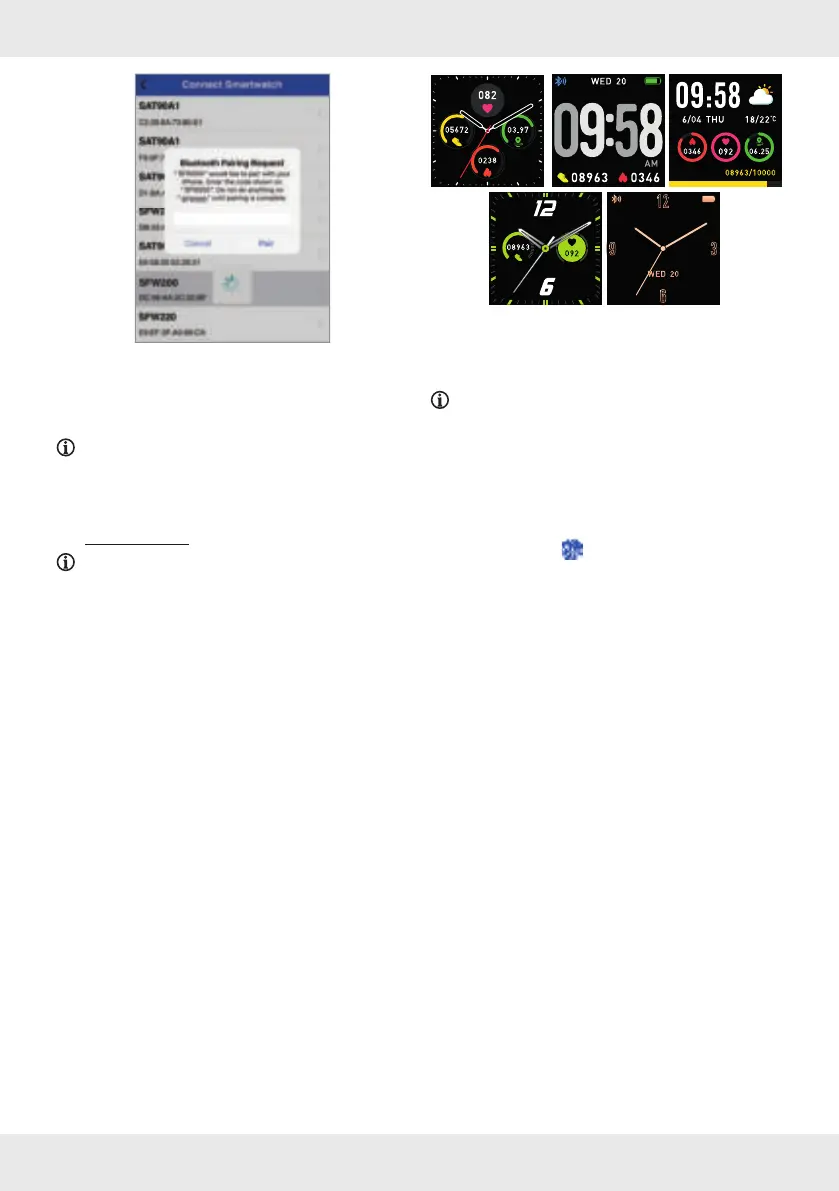
8. Voer de zescijferige code in de app in om de
koppelingsprocedure af te ronden.
9. Tik op Koppel.
TIP: De Bluetooth-gebruikersinterface voor
koppelen kan er bij verschillende smartphones
anders uitzien.
Bediening
TIP: De beeldschermfoto’s dienen uitsluitend
ter referentie. Er kunnen kleine verschillen zijn
tussen de iOS- en de Android-versie.
Wijzerplaat aanpassen
Met deze functie kunt u de wijzerplaat van de
smartwatch individueel aanpassen.
Smartwatch
Tik kort op de toets
[1] om de display[2] te
activeren.
Tik in de tijdmodus lang op de display
[2] om
naar de selectiemodus voor wijzerplaten over
te schakelen.
Ga naar één van de 5beschikbare
wijzerplaten door naar links of rechts te vegen.
Tik kort op de display [2] om de keuze van uw
voorkeurswijzerplaat te bevestigen.
TIP: U kunt ook rechtstreeks met de camera
van het mobiele apparaat gemaakte foto’s als
wijzerplaat gebruiken.
SilverCrest Watch app
Open de app SilverCrest Watch op
uw mobiele apparaat en open het menu
Instellingen
.
Tik op Wijzerplaat bekijken.
Zodra u de keuze van de wijzerplaat hebt
bevestigd, werkt de app de wijzerplaat van het
product automatisch via Bluetooth bij.
Het bijwerken duurt ongeveer 1 minuut.
Navigatie
Smartwatch
Tik kort op de toets
[1] om de display[2] te
activeren.
Veeg over de display
[2] om door de
verschillende menu’s te navigeren.
U kunt naar links, boven, rechts of beneden
vegen om naar verschillende gebieden te
gaan. Deze gebieden worden hieronder
gedetailleerd beschreven.



 To Next Page