85DE/AT/CH
Die letzten 4 Ziff ern der MAC-Adresse der
Smartwatch werden im Display
[2] angezeigt.
Das bedeutet, dass Sie die Smartwatch vor
der Verwendung erst mit der App verbinden
müssen.
SFW200
BT:_ _0F38
HINWEIS: Falls nach der Suche keine
Smartwatch gefunden wurde, wischen Sie
den App-Bildschirm zur Aktualisierung nach
unten. Drücken Sie kurz die Taste
[1], um die
Bluetooth-Funktion erneut zu aktivieren.
7. Tippen Sie Mit dem Produkt verbinden:
SFW200 an.
8. Geben Sie den 6-stelligen Zahlenschlüssel
in der App ein, um den Kopplungsvorgang
abzuschließen.
9. Tippen Sie Koppeln
an.
HINWEIS: Die Bluetooth-Koppeln-
Benutzeroberfl äche kann bei verschiedenen
Smartphones unterschiedlich aussehen.
Bedienung
HINWEIS: Die Bildschirmfotos dienen
ausschließlich als Referenz. Es können leichte
Abweichungen zwischen der iOS- und
Android-Version auftreten.
Ziff erblatt anpassen
Mit dieser Funktion können Sie das Ziff erblatt
der Smartwatch individuell anpassen.
Smartwatch
Drücken Sie kurz die Taste
[1], um das
Display
[2] zu aktivieren.
Tippen Sie im Zeitmodus lang auf
das Display
[2], um in den Ziff erblatt-
Auswahlmodus zu wechseln.
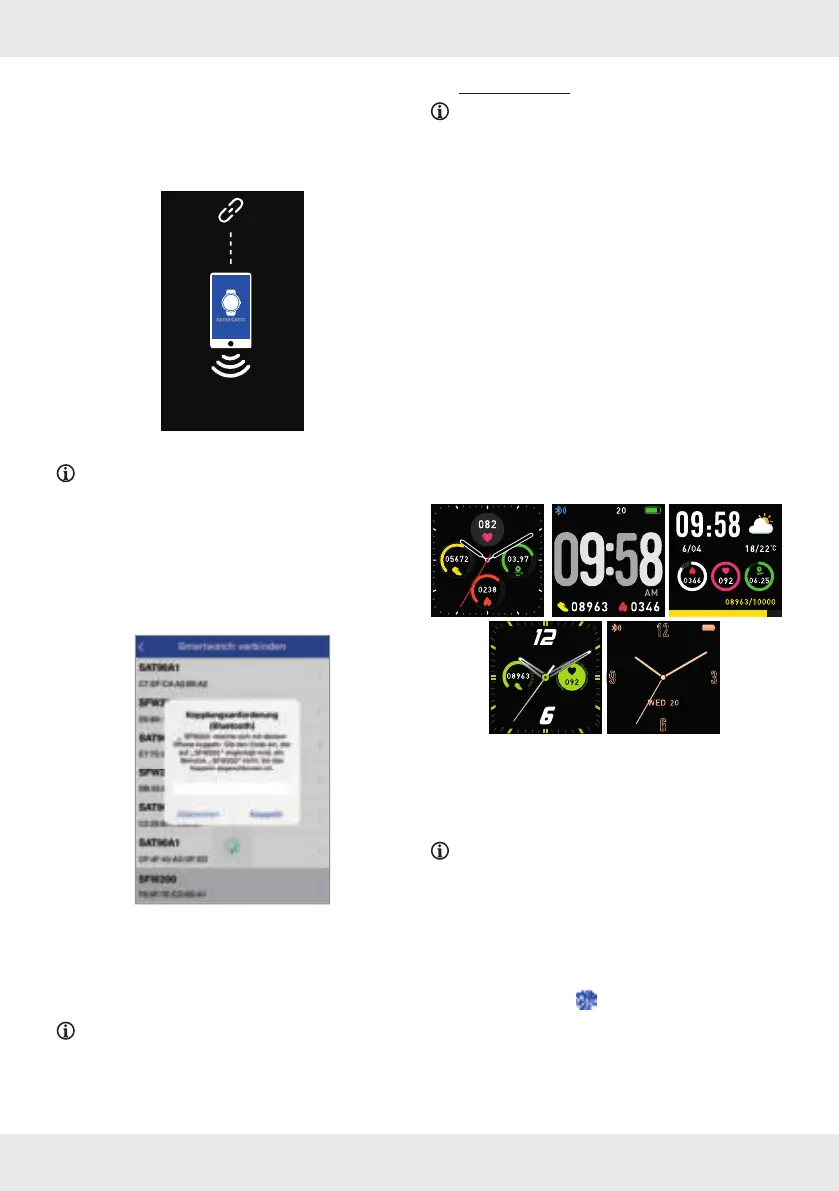
Wechseln Sie zu einem der 5 verfügbaren
Ziff erblätter, indem Sie nach links oder rechts
wischen.
DON
Tippen Sie kurz auf das Display [2], um die
Auswahl Ihres bevorzugten Ziff erblatts zu
bestätigen.
HINWEIS: Sie können auch direkt mit der
Kamera des Mobilgerätes aufgenommene
Fotos als Ziff erblatt verwenden.
SilverCrest Watch App
Öff nen Sie die App SilverCrest Watch auf
Ihrem Mobilgerät und öff nen Sie das Menü
Einstellungen
.
Tippen Sie auf Ziff erblatt ansehen.
Sobald Sie die Auswahl des Ziff erblatts bestä-
tigt haben, aktualisiert die App das Ziff erblatt
des Produkts automatisch über Bluetooth.
Die Aktualisierung dauert ca. 1 Minute.



 To Next Page