69 NL/BE
Wijzerplaat
Kies de gewenste wijzerplaat (zie “Wijzerplaat
aanpassen”).
Smartwatch vinden
Gebruik deze functie als u uw smartwatch niet
kunt vinden.
Na activering trilt uw smartwatch.
Met Google Fit verbinden
(Android)
Als u deze functie kiest, zal u gevraagd
worden uw e-mailadres in te voeren.
Uw geregistreerde gegevens worden naar
GoogleFit geëxporteerd (hiervoor is een
gebruikersaccount nodig). Uw activiteiten
worden automatisch gevolgd.
Een verbinding met Apple
Health (iOS) opzetten
Als u deze functie kiest, kunt u uw gegevens
(bijv. stappen, slaap, wandelen, rennen) van
het product naar Apple exporteren.
Meldingen
Als u deze functie kiest, kunt u instellen van
welke apps op uw mobiele apparaat u
meldingen op uw smartwatch wilt ontvangen.
Weer
Zoek naar de stad waarvan u de
weergegevens wilt weergeven.
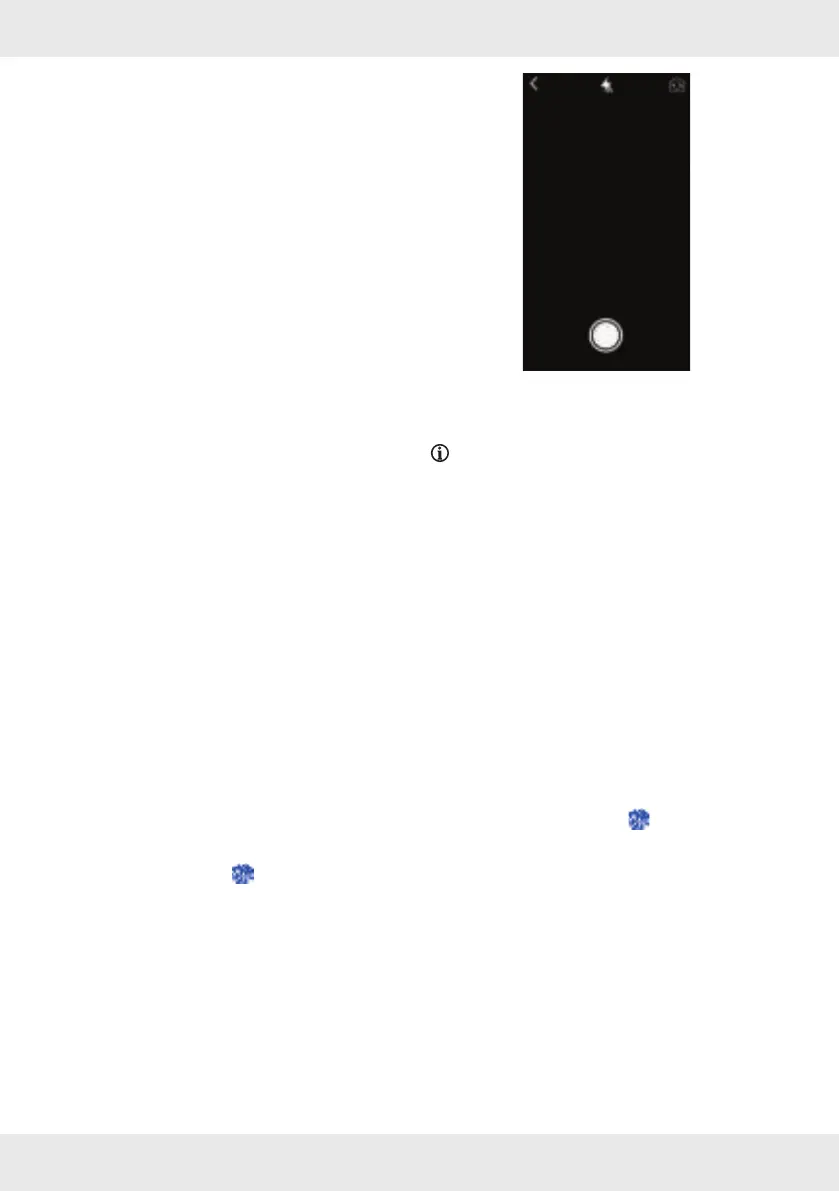
Camerasluiter
Open Instellingen en tik op
Camerasluiter om over te schakelen naar
de cameramodus van het product en uw
mobiele apparaat.
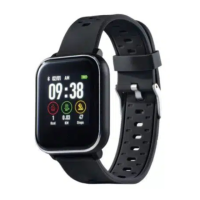
Tik op de display[2] om een foto te maken die
op uw mobiele apparaat wordt opgeslagen.
TIP: U kunt ook op de fototoets van uw
mobiele apparaat drukken om een foto te
maken. De foto kan dan eventueel op een
andere plaats in uw mobiele apparaat worden
opgeslagen.
Firmware-update
Zodra een nieuwe Firmwareversie uitkomt, zal
de app u daarop wijzen.
Opnieuw instellen
Deze functie wist alle in het product
opgeslagen gegevens en zet het terug op de
fabrieksinstelling.
Systeeminstellingen
Open de Instellingen .
Tik op Systeeminstellingen.



 To Next Page