Set&Go io
ES
Para más detalles, consulte las instrucciones de la aplicación.
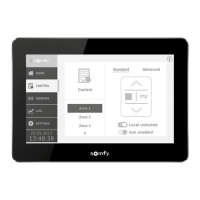
6. VISTA GENERAL DE LA PANTALLA PRINCIPAL
con
"LBT"
(escuchar
antes de hablar)
(busca una frecuencia de radio
desocupada antes de transmitir).
producto puede reducir el alcance de radio.
7. DATOS TÉCNICOS
Se necesita una conexión a internet para el paso 1 (antes de ir al sitio de trabajo).
1) En el ordenador que se va a utilizar con el Set&Go
- Abra el explorador de Internet.
- www.somfypro.com/Set-Go y siga las
instrucciones para descargar la aplicación Set&Go
io.
-
descargado para instalar la aplicación en el ordenador.
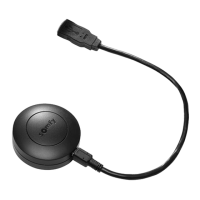
Conecte el Set&Go
io al ordenador utilizando el cable
USB y siga las instrucciones que aparecen en pantalla
para completar la instalación.
- Ejecute la aplicación y siga las instrucciones.
película protectora del soporte adhesivo incluido.
Pegue el soporte en el punto deseado y presiónelo
Set&Go
io en el soporte.
1
5. PUESTA EN MARCHA
Visualizar los equipos io-homecontrol® en la instalación
(nombre, tipo, estado del ajuste, estado de la asociación)
Detectar la
instalación
Enviar la clave de
seguridad a otro
punto de mando
bidireccional
io-homecontrol®,
o a una unidad
TaHoma®
Ajustar el equipo
seleccionado
información
sobre el equipo
seleccionado
Asociar los
equipos
seleccionados
con un punto de
mando local o
bidireccional
Mostrar las
ventanas de
ayuda





 To Next Page