DE
Set&Go io
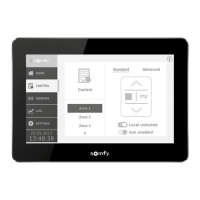
6. ÜBERSICHT ÜBER DEN HAUPTBILDSCHIRM
Tri-Band bidirektional, mit
"LBT" (Listen-Before-
Talk) (vor der Übertragung wird nach einer freien
Funkfrequenz gesucht).
Beschaffenheit des Gebäudes, in dem das Produkt
verwendet wird, kann die Funkreichweite einschränken.
7. TECHNISCHE DATEN
Für Schritt 1 (vor dem Besuch der Baustelle durchzuführen) wird eine Internetverbimdung
benötigt.
1)
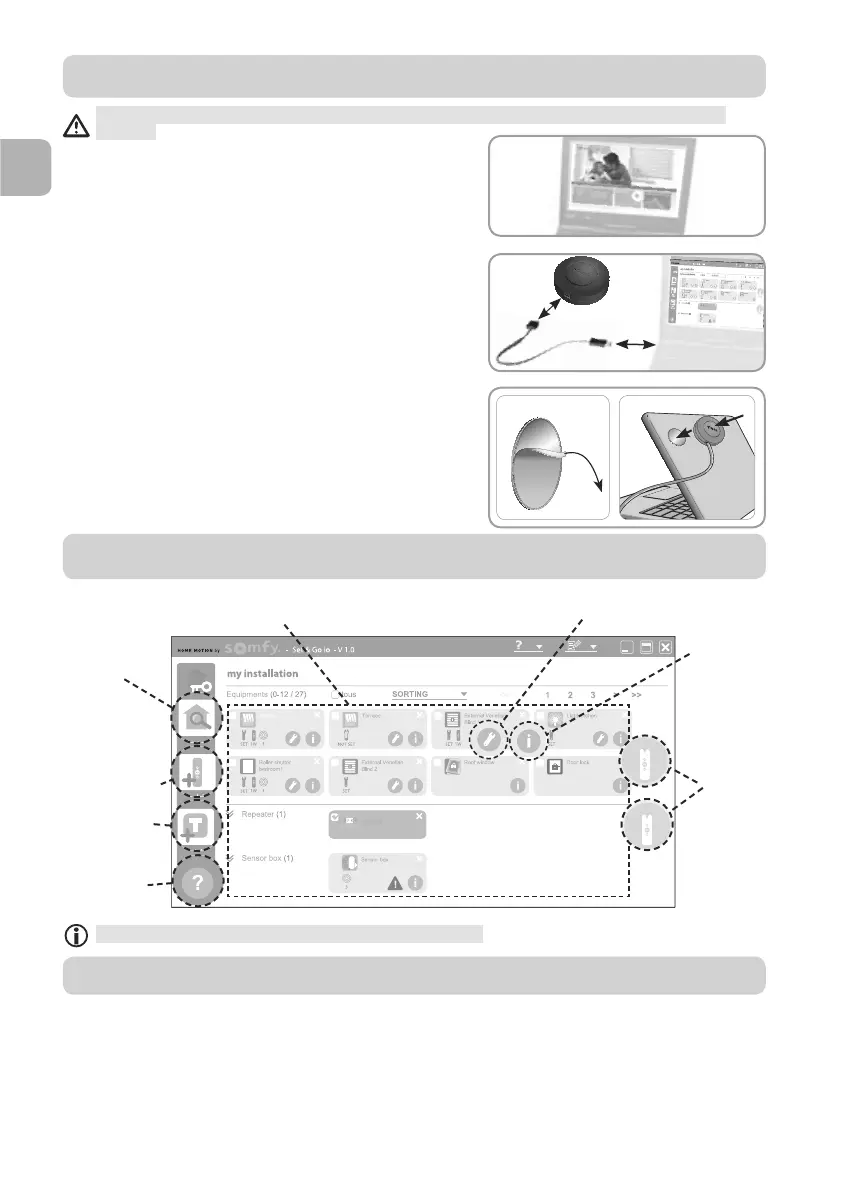
Gehen Sie auf dem Computer, der mit Set&Go io verwendet
- Starten Sie den Internet-Browser.
- Rufen Sie die Website www.somfypro.com/Set-Go auf
und laden Sie die Software
Set&Go io entsprechend den
Anweisungen herunter.
- Starten Sie anschließend die heruntergeladene Datei, um
die Software auf dem Computer zu installieren.
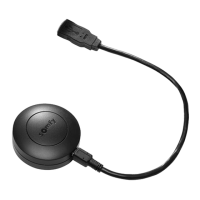
Schließen Sie Set&Go io mit dem USB-Kabel an den
Computer an und befolgen Sie die Bildschirmanweisungen,
um die Installation abzuschließen.
- Starten Sie die Software und befolgen Sie die
Bildschirmanweisungen.
Entfernen Sie die Schutzfolie von der selbstklebenden
Halterung, um Set&Go io sicher am Computer zu
befestigen.
Befestigen Sie die Halterung an der gewünschten Stelle
und drücken Sie sie fest an. Bringen Sie Set&Go io auf der
Halterung an.
1
5. INBETRIEBNAHME
io-homecontrol®-Produkte der Anlage anzeigen
(Name, Typ, Einstellungsstatus, Verknüpfungsstatus)
Anlage
erkennen
Sicherheitsschlüssel
an einen anderen
bidirektionalen
io-homecontrol®-
Funksender oder
eine TaHoma®-
Box senden
Ausgewähltes Produkt
einstellen
Ausgewähltes
Produkt
und
Informationen
über das
Produkt lesen
Ausgewählte
Produkte
mit einem
lokalen oder
bidirektionalen
Funksender
verknüpfen
Hilfefenster
anzeigen





 To Next Page