Set&Go io
FR
Pour plus de détails, se référer aux instructions de l’application.
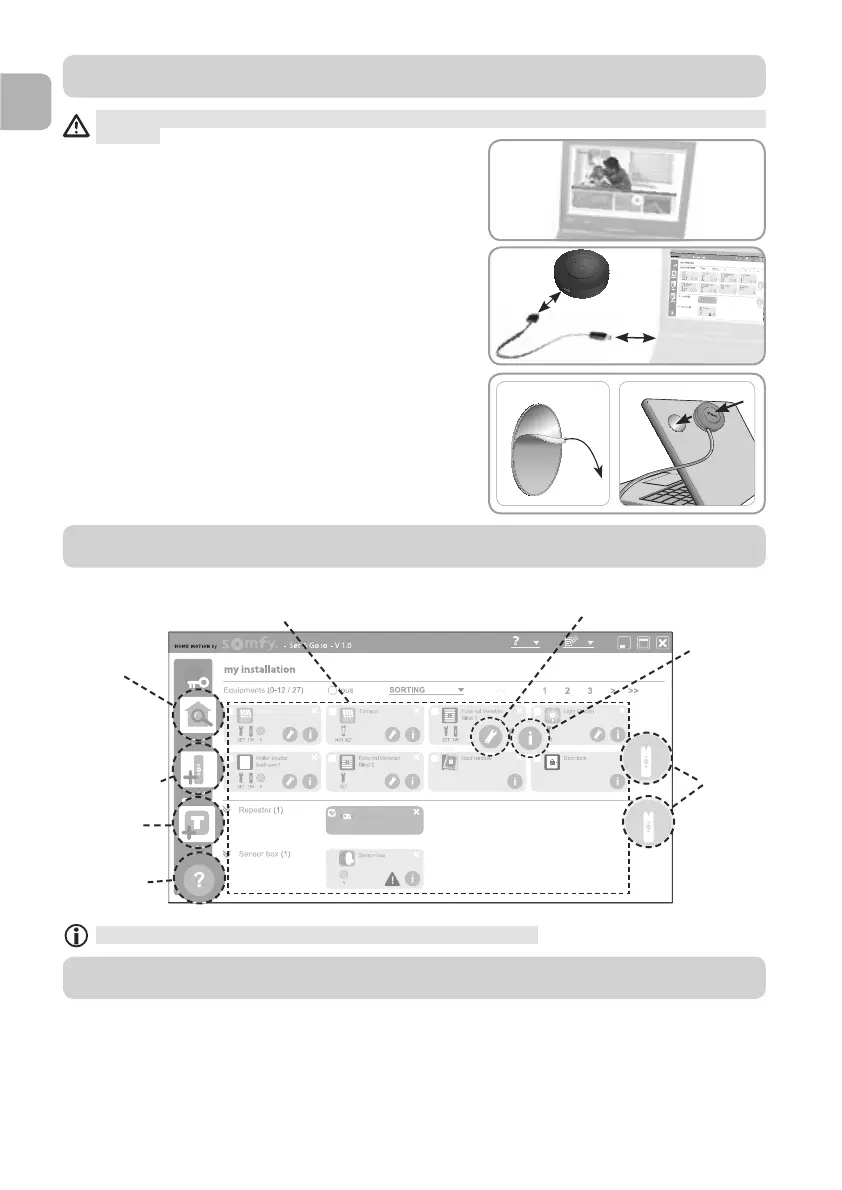
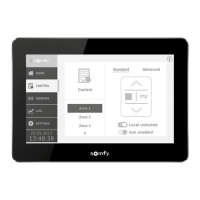
6. PRÉSENTATION DE L’ÉCRAN PRINCIPAL
bidirectionnel tri-bandes, avec
"LBT" (Listen
Before Talk)
, (sélection automatique de la
fréquence radio libre).
Le bâtiment dans lequel le produit est utilisé peut
réduire la portée radio.
7. DONNÉES TECHNIQUES
Une connexion Internet est nécessaire pour réaliser l’étape 1 (à effectuer avant le déplacement sur
chantier).
1) Sur l’ordinateur destiné à être utilisé avec le Set&Go
- Lancer le navigateur Internet.
- www.somfypro.com/Set-Go et suivre
les instructions pour télécharger l’application Set&Go
io.
-
téléchargé pour installer l’application sur l’ordinateur.
Connecter le Set&Go
io sur l’ordinateur à l’aide du câble
pour terminer l’installation.
- Lancer l’application et suivre les instructions.
de protection du support autocollant fourni
Coller le support à l’emplacement choisi et presser pour
un collage optimal. Poser le Set&Go
io sur le support.
1
5. MISE EN SERVICE
Visualiser les équipements io-homecontrol® de l’installation
(nom, type, état des réglages, état des appairages)
Découvrir
l’installation
Donner la clé
de sécurité à
un autre point
de commande
bidirectionnel
io-homecontrol®,
ou à un boîtier
TaHoma®
Régler l’équipement
sélectionné
et lire les
informations
sur
l’équipement
sélectionné
Appairer les
équipements
sélectionnés
à un
point de
commande
local ou
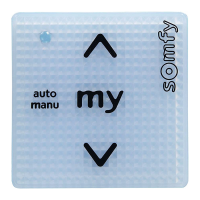
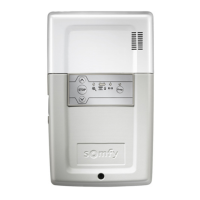
bidirectionnel
fenêtres d’aide





 To Next Page