41
Использование контроллера
с проводным соединением
Для использования контроллера с проводным
соединением сначала необходимо установить метод
соединения. На начальном экране PS5 выберите Настройки
> Аксессуары > Контроллер (общие) > Способ связи,
а затем выберите Использовать кабель USB.
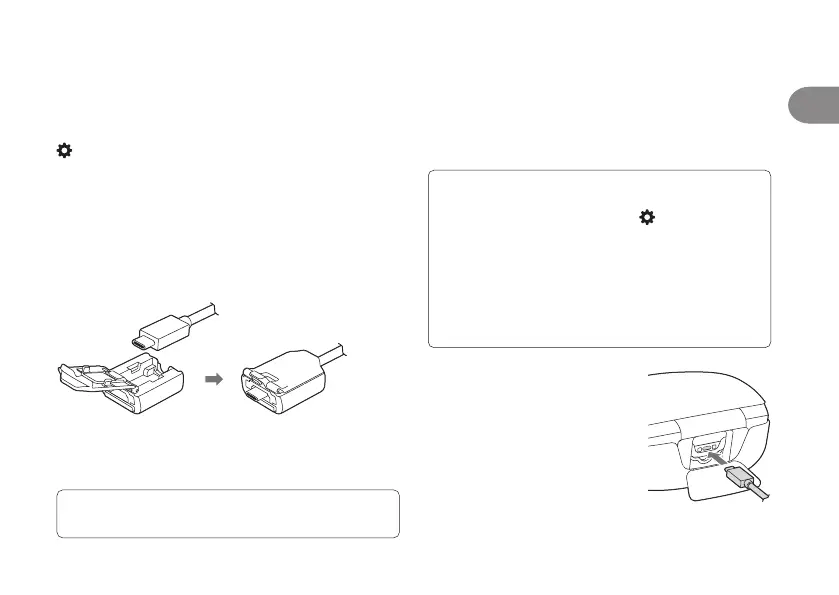
Фиксация кабеля USB в контроллере
Вы можете зафиксировать кабель USB в контроллере,
чтобы избежать его выпадания. Откройте корпус
разъема и разместите кабель USB внутри таким образом,
чтобы разъем был виден снаружи. Затем закройте
корпус разъема.
После подключения кабеля USB к контроллеру используйте
ползунок корпуса разъема для фиксации и разблокировки
кабеля USB.
Корпус разъема совместим только с комплектным
кабелем USB.
Зарядка контроллера
Когда контроллер PS5 включен или находится в режиме
покоя, подключите его к консоли с помощью комплектного
кабеля USB в оплетке. При зарядке контроллера в режиме
покоя световая панель на контроллере будет медленно
мигать оранжевым. После завершения зарядки световая
панель выключается.
• Для зарядки контроллера в режиме покоя
необходимо настроить параметры. На начальном
экране PS5 выберите Настройки
> Система >
Энергосбережение > Функции, доступные в режиме
покоя > Питание к разъемам USB, после чего
выберите любое значение параметра, кроме Выкл.
• Также контроллер можно заряжать от компьютера
или другого устройств USB с помощью кабеля USB.
Используйте кабель USB, который соответствует
стандартам USB. С помощью некоторых устройств
зарядить контроллер может не получиться.
Зарядка контроллера
в футляре для переноски
Контроллер можно заряжать
во время хранения в футляре
для переноски. Откройте клапан
на задней части футляра
и подключите кабель USB
к контроллеру.
RU





 To Next Page