25
Aktivácia režimu inteligentného ovládania Smart Control znamená, že počas jazdy
nemusíte myslieť na nastavenie režimu ani kapacitu batérie. Režim inteligentného
ovládania Smart Control si nastavíte podľa cieľa v podobe vzdialenosti, času jazdy alebo
tepovej frekvencie. Bicykel za vás urobí všetko ostatné.
2. TUNE (VYLADENIE)
Jazdu si môžete prispôsobovať a transformovať podľa svojich požiadaviek tým, že
budete upravovať výkon motora na základe parametrov Support (Podpora) a Peak Power
(Maximálny výkon).
Nastavenia vyladenia môžete uložiť ako vlastnú predvoľbu po klepnutí na symbol (+).
Uložiť môžete viacero predvolieb pre rôzne typy jazdy. Ak prednastavenú hodnotu neskôr
upravíte, môžete buď vybrať možnosť Update (Aktualizovať) a uložiť nové nastavenia,
alebo vybrať možnosť Reset (Resetovať) a zachovať pôvodné hodnoty.
3. MY RIDES (MOJE JAZDY)
Môžete zobraziť zaznamenané jazdy a dokonca ich exportovať ako súbor .gpx. Vďaka
integrácii aplikácie Mission Control sa jazdy zaznamenané v aplikácii budú zdieľať
s prepojeným účtom Komoot alebo Strava.
4. DIAGNOSE (DIAGNOSTIKA)
Stav systému umožňuje zistiť rýchlym pohľadom, či je váš systém Turbo v dobrom stave
alebo či treba vykonať nejakú činnosť. Zobrazia sa všetky prípadné aktuálne situácie
v systéme a k dispozícii je riešenie v podobe jednoduchých krokov, ktoré môžete sami
vykonať. Ak sa vyskytne zásadnejšia chyba, systém vás odkáže na miestneho predajcu
produktov Specialized. Na určitých konkrétnych bicykloch je dokonca možné pomocou
funkcie pokročilej diagnostiky spustiť vzdialenú diagnostiku prostredníctvom predajcu.
Budete tiež môcť zistiť celkovú vzdialenosť, ktorú ste prešli, sériové číslo, obvod kolesa
a cykly nabíjania.
5. SETTINGS (NASTAVENIA)
V nastaveniach môžete denovať všeobecné parametre aplikácie a pripojiť sa k bicyklu
alebo ho spravovať. Môžete upravovať svoj používateľský prol spolu s možnosťami
nastavení jazdy, a to vrátane integrácie so službou Strava alebo Komoot.
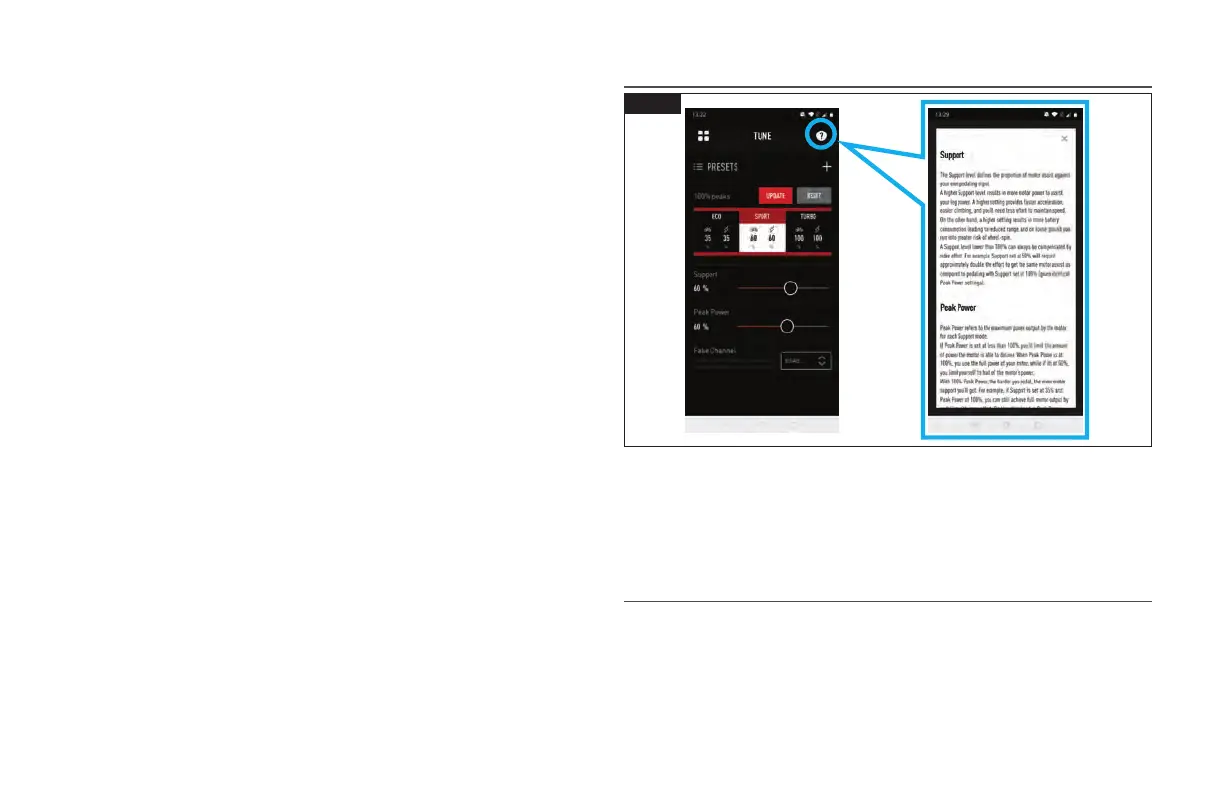
9.2. POMOCNÍK V APLIKÁCII
9.2
Obr. 9.2
Podrobnejšie informácie nájdete na jednotlivých obrazovkách v aplikácii. Pomocník
v aplikácii je prístupný po klepnutí na tlačidlo (?) v každej časti aplikácie Mission Control.
Tento pomocník v aplikácii obsahuje vysvetlivky kľúčových výrazov a funkcií súvisiacich
s jednotlivými obrazovkami. Na zobrazenie tejto funkcie musíte byť online prostredníctvom
pripojenia Wi-Fi alebo mobilného dátového pripojenia.
9.3. STIAHNUTIE A INŠTALÁCIA APLIKÁCIE MISSION CONTROL
Ak chcete aplikáciu Mission Control stiahnuť, prejdite do obchodu App Store (zariadenia
so systémom iOS) alebo Google Play Store (zariadenia so systémom Android), vyhľadajte
aplikáciu „Specialized Mission Control“ a nainštalujte ju. Po nainštalovaní aplikácie Mission
Control sa môžete prihlásiť s použitím e-mailovej adresy a hesla, ktoré používate pre iné
digitálne prostriedky Specialized (Specialized.com, Ride, Power Cranks, Retül), alebo
si môžete vytvoriť účet v aplikácii. Dostanete overovací e-mail s odkazom slúžiacim na





 To Next Page