26
ENFRDECZSKFREEFREE PL
overenie účtu. Aplikáciu Mission Control budete môcť pripojiť k bicyklu až po overení
e-mailovej adresy.
9.4. SPÁROVANIE BICYKLA S APLIKÁCIOU MISSION CONTROL
Pri prvom pripojení k aplikácii Mission Control je potrebné spárovať ju s bicyklom Como
pomocou kódu. Kód predstavuje bezpečnostné opatrenie, lebo zaručuje, že sa k bicyklu
môžete pripojiť len vy ako vlastník bicykla a ľudia, ktorým dôverujete a kód im prezradíte.
A B C
9.3
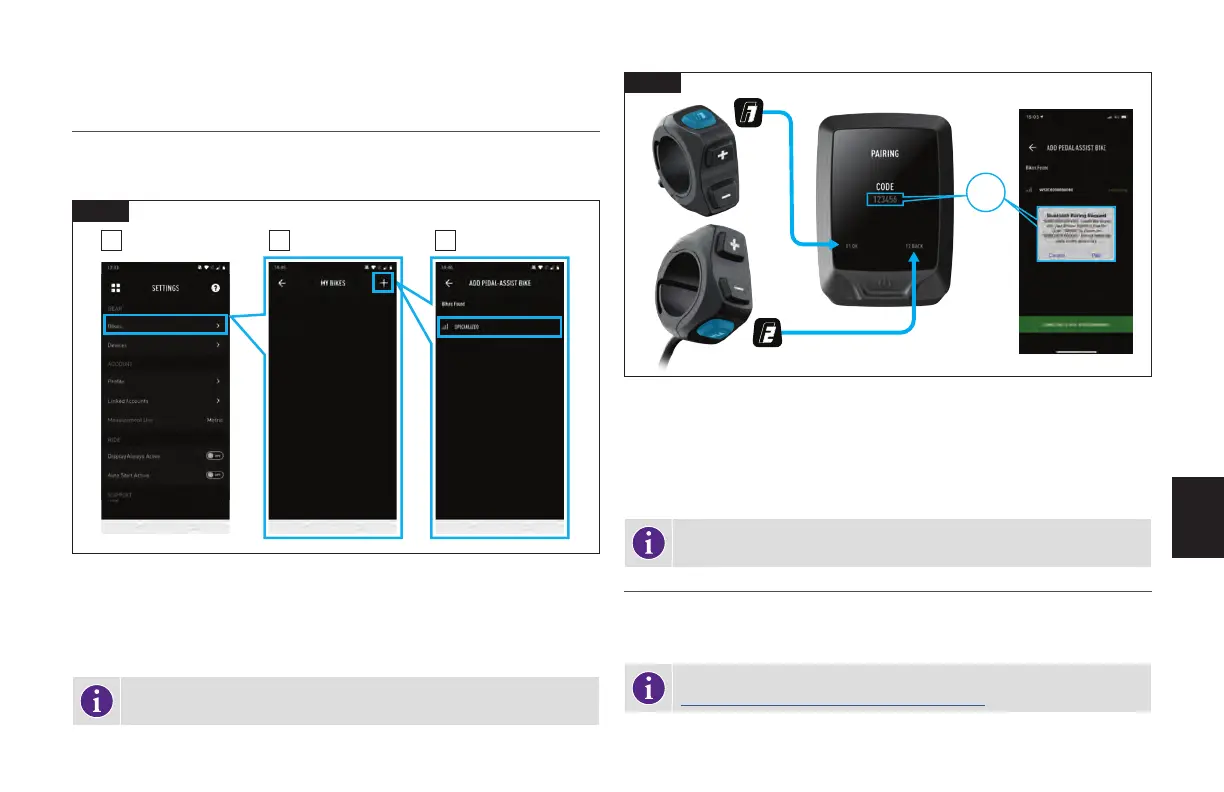
Obr. 9.3
V nastaveniach aplikácie Mission Control vyberte položku BIKES (Bicykle) a potom
klepnutím na tlačidlo (+) prejdite na obrazovku ADD PEDAL ASSIST BIKE (Pridať
bicykel s podporou šliapania).
Vyberte sériové číslo bicykla, s ktorým aplikáciu párujete.
INFORMÁCIA: Sériové číslo bicykla je uvedené na ráme alebo na žltej
nálepke na odlúpnutie.
=
9.4
Obr. 9.4
Keď aplikácia zobrazí výzvu, potvrďte šesťciferný párovací kód. Kód sa zobrazí
na obrazovke displeja MasterMind TCD-w. Dokončite pripojenie podľa pokynov
zobrazených na displeji MasterMind TCD-w a správ v aplikácii.
Po pripojení sa na spodnej strane obrazovky zobrazí zelenou farbou sériové číslo
bicykla a zelenou farbou sa zobrazí tiež stav pripojenia „connected“ (pripojené).
INFORMÁCIA: Spárovanie s bicyklom prostredníctvom aplikácie Mission Control je
potrebné vykonať len raz, ak nevymažete históriu pripojení Bluetooth na zariadení.
9.5. PRISPÔSOBENIE DISPLEJA MASTERMIND TCD-w
Displej MasterMind TCD-w sa dodáva s niekoľkými štandardnými konguráciami
obrazoviek. Prostredníctvom aplikácie Mission Control môžete pridávať ďalšie obrazovky,
prispôsobovať rozloženia, premenúvať ich a meniť zobrazenú štatistiku.
INFORMÁCIA: Viac informácií nájdete na webovej lokalite
https://support.specialized.com/home/missioncontrol.



 To Next Page