service@toptro.com service@toptro.com
ES ES
92 93
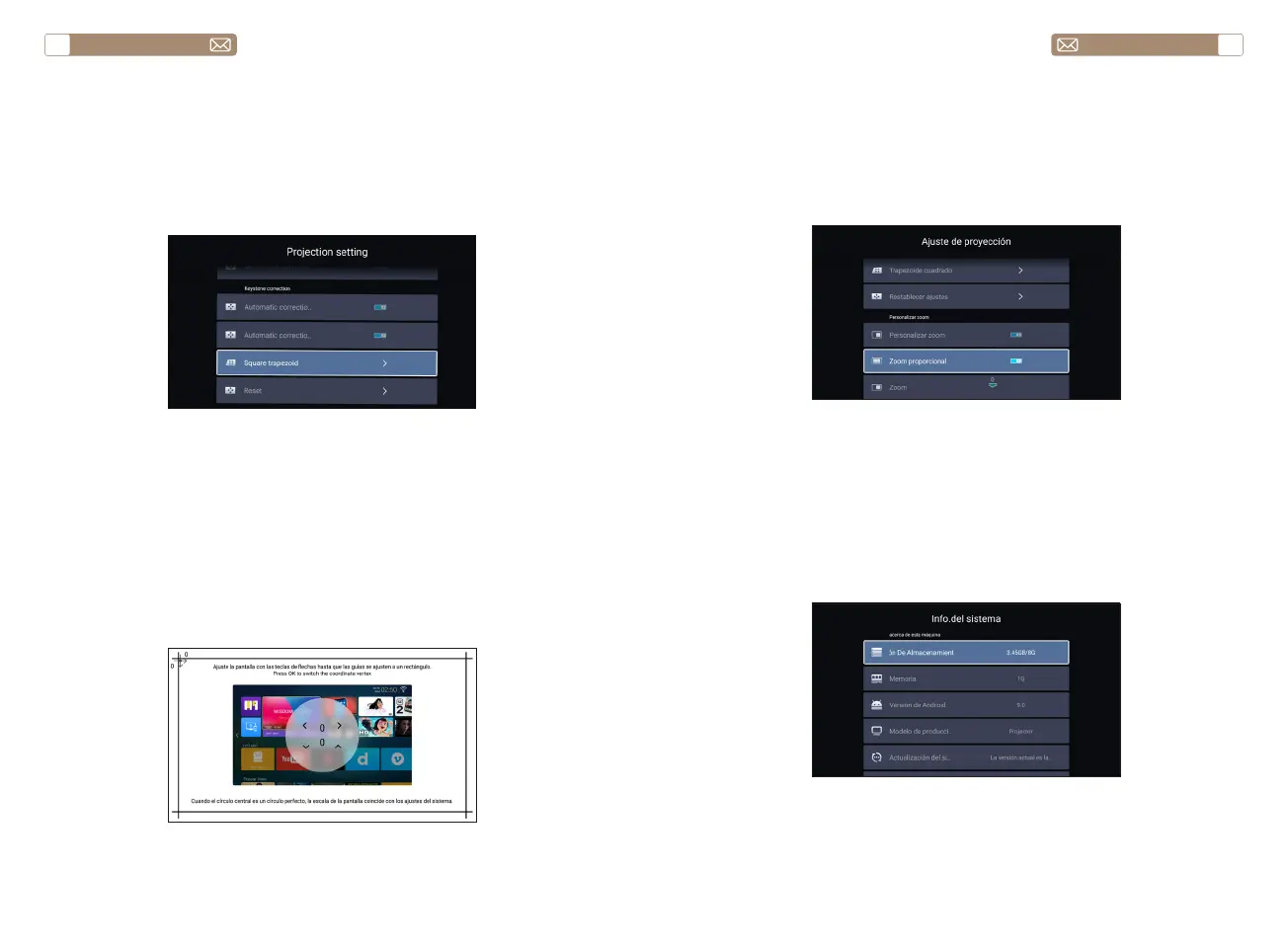
5.4 Zoom
5.3 Keystone Correction
* Seleccione la opción [Personalizar Zoom] , presione el botón "OK" en
el Control Remotoler para ingresar al submenú [Zoom proporcional]
, presione la tecla "OK" para seleccionar este botón para ingresar a un
menú de tres niveles [Zoom] , puede ajuste el tamaño de proyección
ajustando los parámetros, el rango de zoom es 0—50.
Vaya a la página de inicio - - Seleccione el menú [Configuración del
sistema] - - Seleccione la opción [Ajustes comunes] - - Seleccione la
[Actualización del sistema]
Nota: Si el software actualmente es el más reciente, no necesita actualizar
el software. Durante el proceso de actualización, si tiene alguna pregunta,
no dude en contactarnos a través de service@toptro.com
cuando necesite ajustar rápidamente el enfoque de su imagen.
2.Utilice el modo de enfoque manual cuando necesite un control más
preciso sobre el enfoque de su imagen. Mantenga presionado el botón
de enfoque "F+", "F-" hasta que la imagen sea clara.
Encienda este botón, cuando inicie el Proyector, espere pacientemente
durante 2-3 segundos, el Proyector ajustará la distorsión trapezoidal
automáticamente.
Encienda este botón, el Proyector automáticamente corregirá la
distorsión trapezoidal al cambiar la posición.
Nota: Si no está satisfecho con la imagen corregida automáticamente,
la pantalla de proyección no es rectangular, puede ajustarla mediante la
corrección trapezoidal de 4 puntos.
5.3.1 Automatic Correction after boot
5.3.2 Automatic Correction after displacement
6.Actualización del Sistema


 To Next Page