14
Włączanie WiFi a i instalacja aplikacji LuckyCam
1. Najpierw zainstaluj w swoim urządzeniu aplikację LuckyCam dostępną zarówno dla
systemu Android, jak i iOS.
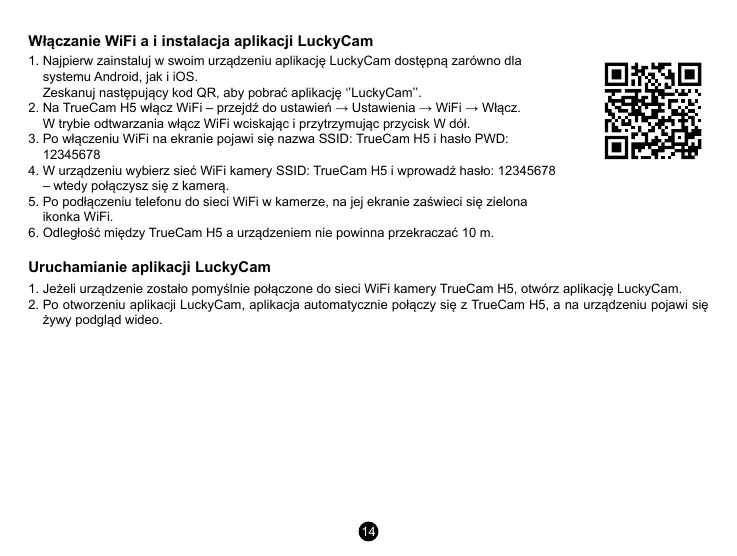
Zeskanuj następujący kod QR, aby pobrać aplikację ‘’LuckyCam’’.
2. Na TrueCam H5 włącz WiFi – przejdź do ustawień → Ustawienia → WiFi → Włącz.
W trybie odtwarzania włącz WiFi wciskając i przytrzymując przycisk W dół.
3. Po włączeniu WiFi na ekranie pojawi się nazwa SSID: TrueCam H5 i hasło PWD:
12345678
4. W urządzeniu wybierz sieć WiFi kamery SSID: TrueCam H5 i wprowadź hasło: 12345678
– wtedy połączysz się z kamerą.
5. Po podłączeniu telefonu do sieci WiFi w kamerze, na jej ekranie zaświeci się zielona
ikonka WiFi.
6. Odległość między TrueCam H5 a urządzeniem nie powinna przekraczać 10 m.
Uruchamianie aplikacji LuckyCam
1. Jeżeli urządzenie zostało pomyślnie połączone do sieci WiFi kamery TrueCam H5, otwórz aplikację LuckyCam.
2. Po otworzeniu aplikacji LuckyCam, aplikacja automatycznie połączy się z TrueCam H5, a na urządzeniu pojawi się
żywy podgląd wideo.


 To Next Page
 Loading...